
Kick và ban
Kick và ban người chơi từ Discord, trên một máy chủ game hoặc tất cả cùng lúc. Dùng các lệnh này cần quyền Đuổi thành viên (Kick Members) / Cấm thành viên (Ban Members) (hoặc Quản lý máy chủ) - hoặc một vai trò staff có các quyền đó.
/ban riêng (để cấm thành viên Discord). Khi bạn gõ /ban, hãy chọn lệnh có biểu tượng khiên của Warden RCE - đó là lệnh cấm trong game.Kick
/kick gamertag: reason:
Kick người chơi khỏi bất kỳ máy chủ nào trong số máy chủ của bạn mà họ đang ở (thêm server: để chọn một máy chủ). Họ có thể vào lại ngay - hãy dùng ban để giữ họ ở ngoài. Bắt đầu gõ gamertag và chọn từ những người chơi đang online.
Ban
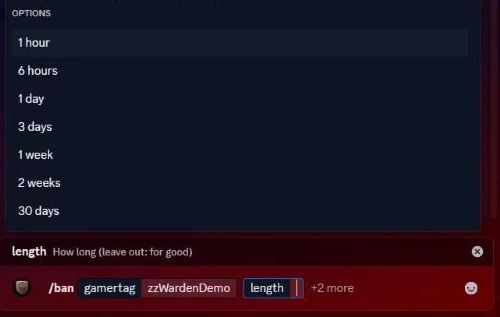
/ban gamertag: length: reason: server: public_reason:
| Tùy chọn | Tác dụng |
|---|---|
gamertag | Bắt đầu gõ - bất kỳ ai từng được thấy trên máy chủ của bạn. Gamertag có khoảng trắng vẫn dùng được. |
length | 1 giờ, 6 giờ, 1 ngày, 3 ngày, 1 tuần, 2 tuần hoặc 30 ngày. Bỏ trống để cấm vĩnh viễn. |
reason | Được lưu trong danh sách cấm và hiển thị trong cảnh báo admin |
server | Chỉ máy chủ này. Bỏ trống để cấm khỏi mọi máy chủ trong Discord này - kể cả các máy chủ bạn thêm sau này. |
public_reason | Gian lận, Lợi dụng lỗi, Griefing, Hành vi độc hại, Lách lệnh cấm hoặc Khác - hiện trên trang chỉ số của người chơi, nếu máy chủ của bạn hiện lệnh cấm ở đó. Bỏ trống thì lệnh cấm vẫn riêng tư. |
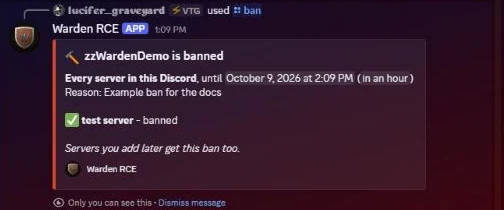
Điều gì sẽ xảy ra:
- Lệnh cấm được thêm vào danh sách cấm riêng của từng máy chủ game. Với lệnh cấm có thời hạn, game sẽ cho người chơi biết khi nào hết hạn, và tự gỡ.
- Nếu họ đang online, họ sẽ bị kick.
- Máy chủ đang offline sẽ nhận lệnh cấm ngay khi quay lại.
- Nếu người chơi bị cấm vẫn vào được, Warden sẽ kick họ và báo cho cảnh báo admin của bạn.
Lệnh cấm trên trang chỉ số
Bạn có thể hiện các lệnh cấm của mình trên trang người chơi tại stats.wardenrce.com - để các máy chủ và người chơi khác thấy ai bị cấm vì gian lận. Tính năng này tắt cho đến khi bạn bật Hiện lệnh cấm trên trang người chơi trong tab Danh sách máy chủ của bảng điều khiển.
- Chỉ hiện các lệnh cấm có
public_reason, và chỉ hiện lý do đó - không bao giờ hiện những gì bạn gõ trongreason, và không bao giờ hiện ai đã cấm. - Trang cho biết máy chủ nào, từ khi nào và đến khi nào. Được gỡ hoặc hết hạn thì biến mất.
- Nếu danh sách của bạn có lời mời Discord, trang sẽ liên kết tới đó để người chơi hỏi bạn.
Unban
/unban gamertag: gỡ mọi /ban của người chơi đó, trên mọi máy chủ mà nó áp dụng. Các lệnh cấm có thời hạn tự kết thúc - sau đó Warden kiểm tra danh sách cấm của từng máy chủ để chắc chắn họ thực sự đã được gỡ, và báo điều đó trong cảnh báo admin của bạn.
Danh sách cấm
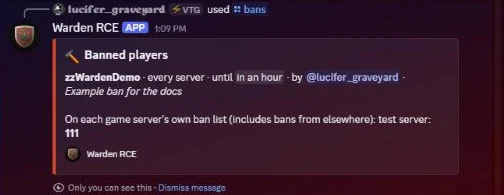
/bans- mọi người bị cấm bằng/ban: ở đâu, đến khi nào, ai cấm và vì sao. Lệnh này cũng hiển thị mỗi máy chủ game có bao nhiêu mục trong danh sách cấm riêng (bao gồm cả các lệnh cấm được thực hiện ngoài Warden)./bans ended:True- các lệnh cấm đã được gỡ hoặc đã hết hạn.
/unban chỉ gỡ các lệnh cấm của chính Warden; với các lệnh khác hãy dùng /run với unban "gamertag", hoặc Console trong bảng điều khiển của nhà cung cấp máy chủ (trên G-Portal: biểu tượng ba gạch menu → Console). G-Portal không có trang danh sách cấm riêng cho Rust Console.Ghi chú và lịch sử người chơi
Theo dõi người chơi bằng ghi chú chỉ đội staff của bạn mới thấy:
/note add gamertag: text:- viết một ghi chú ("đã cảnh báo vì độc hại trong chat")./note history gamertag:- mọi thông tin về người chơi đó trong một danh sách: ghi chú của bạn, các lần họ bị kick (Warden ghi lại mọi/kick), các lần bị cấm, và mọi cảnh báo bạn đã gửi cho chủ máy chủ khác. Lệnh này cũng cho biết các Discord khác có cảnh báo hoặc cấm họ hay không./note remove note:- xóa một ghi chú.
Tab Cấm trên dashboard có cùng chức năng trong mục Ghi chú người chơi. Ghi chú cần quyền Đuổi thành viên (hoặc Quản lý máy chủ), và ghi chú mới sẽ hiển thị trong cảnh báo admin của bạn.