
將 Warden 加入你的 Discord
你需要在 Discord 伺服器中擁有 管理伺服器 權限,才能把機器人加入該伺服器。
- 開啟 wardenrce.com/invite(或點擊本頁頂部的 Add to Discord 按鈕)。
- 從清單中選擇你的 Discord 伺服器,然後按 繼續(Continue)。
- 保留所有已勾選的權限,然後按 授權(Authorize)。
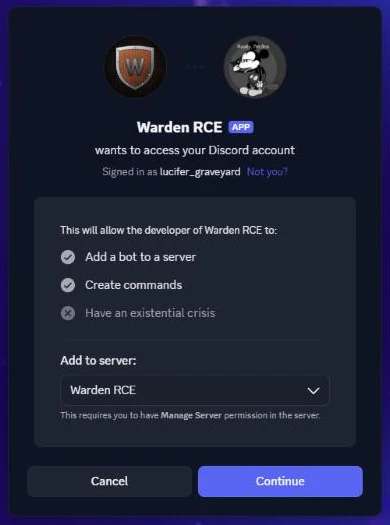
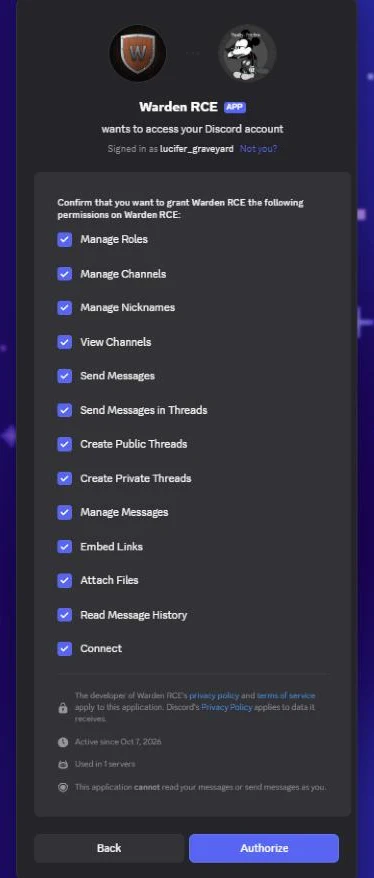
Warden 會在你的成員列表中顯示為 Warden | RCE Bot。在任一頻道輸入 /,就能看到它的指令。
Warden 會要求的權限
| 權限 | 用途 |
|---|---|
| 檢視頻道、傳送訊息、嵌入連結 | 發布動態與回覆指令 |
| 讀取訊息歷史紀錄 | 客服單的對話紀錄 |
| 附加檔案 | 備份、禮包代碼與對話紀錄檔案 |
| 管理頻道 | /setup 會建立你的動態頻道;線上人數頻道會以玩家人數重新命名;客服單頻道 |
| 管理身分組 | 已綁定 身分組、戰隊與等級身分組,以及頻道權限 |
| 移動成員 | 加入即建立語音頻道:把成員移入他們的新頻道,頻道擁有者踢人時再把對方移出 |
| 管理暱稱 | 只有在你開啟玩家代號暱稱時才會使用(已綁定身分組) |
| 管理訊息、連線、建立公開/私人討論串、在討論串中傳送訊息 | Warden 本身從不使用這些權限,它只會用來設定頻道權限(工作人員可以整理客服單;沒有人能在動態頻道中發言或加入線上人數頻道)。Discord 只允許機器人設定它自己擁有的權限 |
Warden 不會要求 管理員(Administrator)、踢出成員、封鎖成員,或任何與成員帳號有關的權限。
小心 如果 Warden 之前已用較少的權限加入過,請再次開啟邀請連結,並在同一個 Discord 伺服器上重新授權。這會更新 Warden 的權限,且保留所有設定。或者,你也可以在 伺服器設定 → 身分組 中,把缺少的權限加到 Warden 的身分組上。
Warden 的身分組位置
Discord 只允許機器人發放位於它自己身分組下方的身分組。如果你希望 Warden 發放 已綁定 身分組或戰隊身分組,請在 伺服器設定 → 身分組 中,把 Warden RCE 身分組拖到它們的上方。
誰可以使用管理指令
管理指令(設定伺服器、動態、經濟系統等)需要 管理伺服器 權限。審核指令也可以使用 踢出成員 或 封鎖成員 權限。如果想讓某個身分組在沒有管理伺服器權限的情況下,使用 /kick、/giveaway 或 /say 等工作人員指令,請為它設定工作人員身分組。
下一步:連接你的遊戲伺服器。