
Discord に Warden を追加する
Discord にボットを追加するには、そのサーバーで サーバー管理 権限が必要です。
- wardenrce.com/invite を開きます(または、このページ上部の Add to Discord ボタンを押します)。
- 一覧から Discord サーバーを選び、続行(Continue)を押します。
- 権限のチェックはすべて入れたままにして、認証(Authorize)を押します。
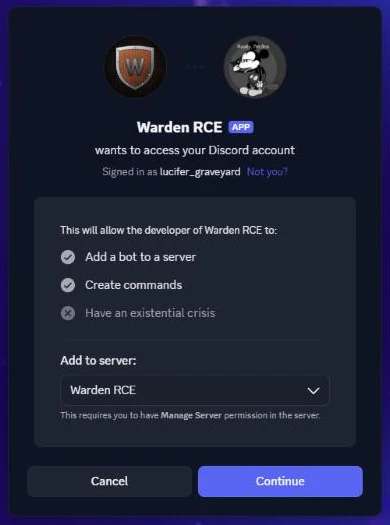
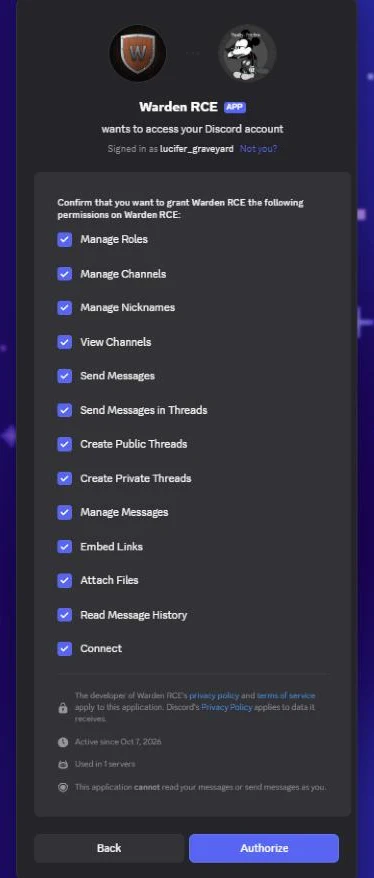
Warden はメンバー一覧に Warden | RCE Bot として表示されます。どのチャンネルでも / と入力すると、コマンドが表示されます。
必要な権限
| 権限 | 理由 |
|---|---|
| チャンネルを見る、メッセージを送信、埋め込みリンク | フィードの投稿とコマンドへの応答 |
| メッセージ履歴を読む | チケットのトランスクリプト |
| ファイルを添付 | バックアップ、キットコード、トランスクリプトをファイルとして送る |
| チャンネルの管理 | /setup でフィード用チャンネルを作成します。オンライン人数チャンネルは人数に合わせて名前が変わります。チケット用チャンネル |
| ロールの管理 | Linked ロール、クランとランクのロール、チャンネルの権限 |
| メンバーを移動 | 参加すると作られるボイスチャンネル:メンバーを新しいチャンネルに移動し、オーナーがキックしたときはチャンネルから移動させます |
| ニックネームの管理 | ゲーマータグをニックネームにする設定をオンにした場合のみ使います(Linked ロール) |
| メッセージの管理、接続、公開/非公開スレッドの作成、スレッドでのメッセージ送信 | Warden がこれらを自分で使うことはありません。チャンネルの権限として設定するだけです(スタッフがチケットを整理できるように、フィードチャンネルでは誰も発言できず、オンライン人数チャンネルには誰も参加できないように)。Discord では、ボットは自分が持っている権限しか設定できません |
Warden は 管理者(Administrator)、メンバーをキック、メンバーをBAN、メンバーのアカウントに関する権限は要求しません。
注意 以前(より少ない権限で)Warden を追加していた場合は、招待リンクをもう一度開き、同じ Discord サーバーで認証してください。Warden の権限が更新され、すべての設定はそのまま残ります。または、不足している権限を サーバー設定(Server Settings)→ ロール(Roles)で Warden のロールに追加してください。
Warden のロールの位置
Discord では、ボットは自分のロールより下にあるロールしか付与できません。Warden に Linked ロールやクランのロールを付与させたい場合は、サーバー設定(Server Settings)→ ロール(Roles)で Warden RCE ロールをそれらのロールより上にドラッグしてください。
管理コマンドを使える人
管理コマンド(サーバーの設定、フィード、エコノミーなど)には サーバー管理 権限が必要です。モデレーションコマンドは、メンバーをキック(Kick Members)または メンバーをBAN(Ban Members)の権限があっても使えます。サーバー管理権限がなくても /kick、/giveaway、/say などのスタッフコマンドをロールに使わせたい場合は、そのロールをスタッフロールに設定してください。
次へ:ゲームサーバーを接続する。