
ウェルカム・お別れ投稿
Discordに参加した人を歓迎し、誰が退出したかも確認できます。投稿はそれぞれ、あなたのメッセージと、選んだ画像の上にメンバーのアバターと名前を載せた画像カードで構成されます。すべてのDiscordで無料で使えます。
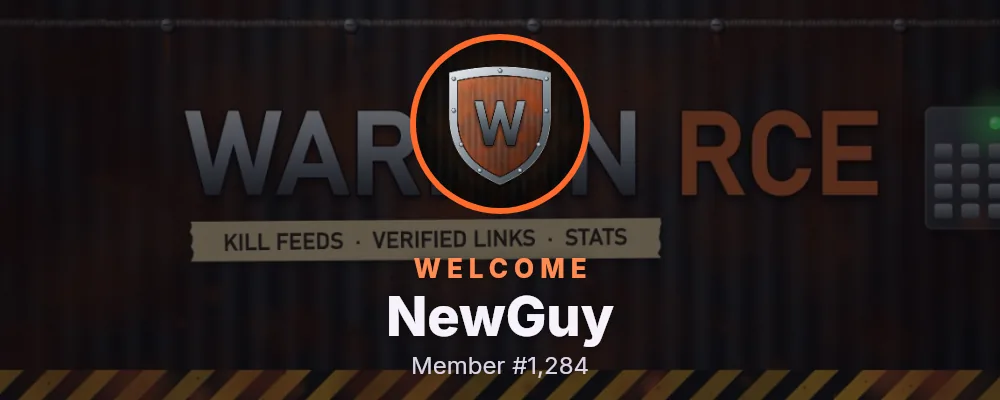
設定方法
/welcome join channel:#welcome- そのチャンネルでウェルカム投稿をオンにします。/welcome leave channel:#goodbyes- お別れ投稿をオンにします。スタッフ用チャンネルを使うサーバーが多いです。/welcome test- 自分をメンバーとして投稿を確認します。自分にだけ表示され、誰にもメンションされません。
オプションをすべて省略する(/welcome join)と、現在の設定が表示されます。ダッシュボードの Welcome タブでも同じ操作ができ、ライブプレビューも見られます。
メモ Wardenにはチャンネルでの View Channel、Send Messages、Attach Files の権限が必要です。足りない権限があればお知らせします。
独自のメッセージ
/welcome join message: でテキストを設定します。次の言葉が自動で置き換わります:
| 言葉 | 置き換わる内容 |
|---|---|
{user} | 新しいメンバーへのメンション(ウェルカム投稿のみ - お別れ投稿では名前) |
{name} | あなたのDiscordでのその人の名前 |
{server} | あなたのDiscordの名前 |
{count} | 現在のDiscordのメンバー数 |
例:Welcome to {server}, {user}! Read #rules and grab a kit with /kit.
message:defaultでWarden標準のテキストに戻ります(Discordの言語で表示)。- メンションされるのは新しいメンバーだけです。テキストに含まれていても、ウェルカム投稿が @everyone、@here、ロールにメンションすることはありません。
画像カード

picture:- 背景をアップロードします(PNG、JPG、WEBP、GIF、1 MBまで)。カードは1000 x 400なので、横長の画像が最適です。文字が読みやすいように暗くされます。remove_picture:True- シンプルな背景に戻します。card:False- カードなしでメッセージだけを投稿します。
ウェルカム投稿とお別れ投稿には、それぞれ別の画像を設定できます。画像のないお別れ投稿は、ウェルカムの画像を使います。
ヒント 動くGIFも背景に使えますが、カードには最初のフレームだけが表示されます。
絵文字だけの名前や、カードで描画できない文字(中国語やアラビア語など)の名前は、カード上ではメンバーのユーザー名で表示されます。カードの上のメッセージには名前がそのまま表示されます。
オフにする
/welcome join off:Trueまたは/welcome leave off:True。- チャンネルを削除した場合も、その投稿はオフになります。
知っておくと便利なこと
- 参加したBotにはウェルカムは投稿されません。
- 大勢が一度に参加した場合(レイド)、Wardenは1分あたり最大8件までウェルカムを投稿し、残りはスキップします。チャンネルが埋まらないようにするためです。
- お別れ投稿は、誰かが退出したとき、キックされたとき、BANされたときに投稿されます。