
Web ダッシュボード
Warden のほとんどの設定は、スラッシュコマンドの代わりに、ブラウザの wardenrce.com/dashboard から行えます。
ログイン
- Discord で
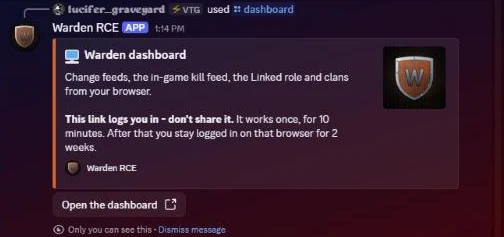
/dashboardを実行します(サーバー管理 権限が必要です)。 - Warden があなただけに見える非公開のリンクを返信します。このリンクは1回だけ使え、有効時間は10分です。
- リンクを開くと、そのブラウザで14日間ログインした状態になります。
- Discord から、Warden にアカウントの確認を許可するよう求められることがあります - 認証 を押してください。Warden が確認するのは、あなたの Discord アカウントで2段階認証(2FA)がオンになっているかどうかだけです。
アクセスするたびに、そのサーバーに今も在籍していて サーバー管理 権限があるかを Discord に確認します。そのため、誰かの権限を外せば、ダッシュボードへのアクセスも同時になくなります。
2026年12月1日から、ダッシュボードを使うには Discord アカウントの 2FA が必要です。 ダッシュボードはゲームサーバーでコマンドを実行できるため、Discord のパスワードが盗まれただけでは入れないようにする必要があります。Discord の ユーザー設定 → アカウント情報 → 認証アプリを有効にする からオンにしてください(Discord のガイド)。それまでは、ダッシュボードはリマインドを表示するだけです。スラッシュコマンドは 2FA がなくても使え、プレイヤー自身のページでも 2FA は不要です。
表示される内容
あなたの Discord
- サーバー - 各ゲームサーバーと、接続されているかどうか。ワンクリックの チャンネルを設定 もあります。
- 連携済みプレイヤー - 連携済みの全員。ゲーマータグか Discord の名前で検索でき、統計、ゲーマータグを変更、連携解除 があります。
/links forceのように/linkがうまくいかないプレイヤーには、メンバーを手動で連携 で手動連携できます。 - クラン - すべてのクラン、そのメンバーと K/D。名前の変更、色の変更、ランクの変更、メンバーの削除、解散ができます。
- BAN - プレイヤーを BAN します(無期限または期間限定、1つのサーバーのみまたは全サーバー)。誰が何の理由で BAN されているかの確認、BAN の解除、終了した BAN の一覧もあります。
- 管理者アラート - アラートのチャンネルと、そこに投稿される内容。ホストのコンソールログも含みます。
- チケット - チケットのボタンの投稿・移動、スタッフロール、ログのチャンネルとカテゴリー、トランスクリプトの保存先、最近のチケットを設定できます。
- VIP - 期間付きまたは無期限の VIPを付与します(秒単位から月単位まで、1つのサーバーまたは全サーバー、必要なら Discord ロール付き)。誰がいつまで持っているかを確認でき、取り消すこともできます。
- スタッフロール - 各ロールが使えるスタッフコマンドを、コマンドごとにチェックして決めます(変更できるのは サーバー管理 権限を持つ人だけです)。
- 配信アラート - Warden が配信開始時に投稿するYouTube、Twitch、Kick のクリエイターです。追加、投稿先の変更、ping とメッセージの変更、一時停止、テストカードの投稿、削除ができます。
- 変更履歴 - ダッシュボードで行われたすべての変更と、元に戻す。下記を参照してください。
- Linked ロール、ニックネーム、クランのルール。
ゲームサーバーごとには、次のタブがあります。
| タブ | できること |
|---|---|
| Live | サーバーが今何をしているか、グラフ、オンラインの人、コンソール。下記を参照してください |
| Server listing | stats.wardenrce.com に表示される説明文、タグ、Discord の招待リンク。またはサイトからサーバーを非表示にできます |
| Feeds | はじめに のチェックリスト(すべて完了するか非表示にするまで表示されます。何か問題が起きると再び表示されます)。各フィードの送信先チャンネルの選択、ライブのステータスカード、次のワイプとそのカウントダウン、ワイプでリセットされる内容(自動ワイプを含む)、各フィード投稿の横に表示されるサーバーの画像(アップロードまたはリンクの貼り付け)、サーバーのマップ、ゲーム内キルフィードの設定、色、文言(ライブプレビュー付き) |
| Emote kits | エモートキットの追加、ロック、削除 |
| Kit builder | サーバーのキットを、スロットごとに作成・変更します。Kit builderを参照してください |
| Shop (premium) | 販売するアイテム、キット、乗り物、テレポート、コマンドグループ、Discord ロール、VIP、XP ブースト。カテゴリーごとに、画像と価格付きで表示されます。アイテムをハンドルでドラッグして並べ替えたり、別のカテゴリーへ移したりできます。カテゴリーをドラッグして並べ替えることもできます。複数のアイテムにチェックを入れれば、価格(セールは -20%)、クールダウン、カテゴリーをまとめて変更できます。検索や、いま作業していないものの折りたたみもできます。ショップをファイルとして保存したり、読み込んだりできます |
| Economy (premium) | 設定、お金の付与や回収、すべてのウォレットとその履歴、ワイプ、Economy Setup(適用、またはスタイルの変更) |
| Battle pass (premium) | オン・オフ、XP の設定、できあいのトラック(PvP、Farmer、Builder、Raider など)の読み込み、任意のティアの報酬の変更(アイテムの画像付き)、新しいシーズンの開始 |
| Rewards | 日ごとのデイリーストリーク、タイマー式のドロップ、ゲーム内ギブアウェイ(プレミアム)、そして現在有効なクールダウン。1人のプレイヤーのもの、1つのアイテムのもの、または全員分をクリアできます |
| クレート (premium) | ルートクレートを作成し、最大100個まで報酬を追加できます。報酬ごとに重みと確率があり、確率は入力に合わせて計算されます。商品のコマンドと公開の確率ページを取得して、ストアで販売できます |
| Timers | 数分ごと、または決まった時刻に行うお知らせやコマンド。Run now で今すぐ実行できます。サーバーイベント(エアドロップ、Chinook、Cargo Ship、Attack Heli のスケジュール)と、港での Cargo Ship の設定は一番下にあります |
| Restarts | 再起動のカウントダウンを今すぐ行うか、毎日決まった時刻に行うか |
| Command groups | クリックでプレースホルダーを挿入しながらグループを作成し、確認し、実行できます |
| Teleports | モニュメントと、サーバーのマップ上にある自分の場所 |
| Portals (premium) | ポータルを作成します。テレポート、DeathMatch、Aim Train があります。テレポート先、またはゲーム内で立っている場所に設置でき、設定と賞品を変更でき、Aim Train のスポーン地点を追加でき、今ポータル内にいる人も確認できます |
| Dial & Ride (premium) | ライドの追加、フレーズ、燃料、クールダウン、料金、ロールの変更、オフにする、削除 |
| Raid protection (premium) | 設定と、マップ上で保護されているすべての拠点 |
| Ban Boom (premium) | 爆発物を一定期間 BANします。対象の選択、強さと期間の設定ができます。何が BAN されているか、いつまでかを確認し、元に戻せます |
| Modules | 先頭にはサーバーセットアップ(プリセットからサーバーを設定)があり、その下で機能ごとにこのサーバーのオン・オフを切り替えられます |
| Command history | 過去30日間に Warden がこのサーバーに送ったすべてのコンソールコマンドと、ゲームからの返答。スラッシュコマンド、ショップ、エモートキット、タイマー、VIP、ギブアウェイ、ダッシュボードから送られたものが対象です。ゲーマータグ、アイテム、コマンドで検索して、何かが実行されたか確認できます |
| Connection & channels | サーバーの接続方法(RCON、G-Portal、Nitrado)と、その詳細を読み直すボタン。チャンネル。別のサーバーのチャンネルを共有またはチャンネルを削除する操作(先にプレビューが表示されます) |
| Homes | 設定と、保存されたすべてのホーム(グリッドの位置付き)。1つ削除できます |
| Bounties (premium) | 設定、受付中のバウンティ(取り消すと、お金は返却されます)、最近のバウンティ |
ここで行った変更のうち、スラッシュコマンドなら管理者アラートに投稿されるもの(BAN、お金、モジュール、削除したホーム、取り消したバウンティ、削除したクールダウン、Ban Boom)は、そちらにも (dashboard) と付いて投稿されます。
Live タブ
各ゲームサーバーの ライブ タブは、サーバーの司令室です。開いている間は15秒ごとに自動で更新されます。
- 現在の状況 - プレイヤー数(とキュー)、サーバーの FPS、エンティティ数、稼働時間、ゲーム内の時刻、ゲームのメモリ、ネットワーク通信量、マップが開始された時刻。今すぐ更新 を押すと、すぐにサーバーに問い合わせます。ゲームのメモリは、ゲーム自体が使っている量です。ホストのパネルはサーバー全体を数えるため、そちらの RAM グラフはより高く表示されます。
- 履歴 - 過去 1、6、24、48 時間の FPS、エンティティ数、オンラインのプレイヤー数。1分ごとに記録されます。グラフにカーソルを合わせると正確な値が表示されます。線が途切れている部分は、Warden が接続していなかったこと(再起動や、サーバーがダウンしていたこと)を意味します。
- Online - サーバーにいる全員、そのコンソール、オンラインの時間、ping。キック ボタンもあります。キックの記録はプレイヤーのメモと、モデレーションのアラートに残ります。
- クイック付与 - チェックしたプレイヤーまたはオンラインの全員に、サーバーのキットをすぐに渡せます。
- コンソール - どのコンソールコマンドでも実行し、その返答を確認できます。Discord の
/runと同じです。 - ゲームチャット - ゲーム内の全員にメッセージを送ります。表示の見え方もプレビューできます。
- Random items(プレミアム) - ゲームモードの設定と、前のラウンドで誰が何を得たか。
- キルヒートマップ(プレミアム) - オンにすると、PvP のキルが起きた場所をマップ上の点で確認できます。最も多いマス目も一覧表示され、1日、7日、30日の期間で見られます。Warden は最大で1分に1回、キラーがどこに立っていたかを調べるため、各点は戦闘があった場所のすぐ近くに表示されます。Discord では
/heatmap on、/heatmap top、/heatmap offで同じことができます。
ここからのコンソールコマンド、ゲームチャットのメッセージ、キックは、管理者アラートに (dashboard) と付いて投稿されます。
キットビルダーとツール
- キットビルダー タブ - サーバーの実際のゲームのキットを、スロットごとに作成します(服、ベルト、インベントリー)。すでにあるキットを読み込んで変更したり、キットのコードをコピーしたり貼り付けたりできます。Kit builderを参照してください。
- ツール タブ - この設定を別のサーバーにコピー。コピーする項目(設定とモジュール、ショップ、タイマー、コマンドグループ、キット、バトルパス、テレポート先)にチェックを入れ、Discord 上の別のサーバーに一度にコピーします。チェックした内容は、そのサーバーの既存の設定を置き換えます。
- Light or dark - 画面上部のボタンで、ダッシュボードの暗いテーマと明るいテーマを切り替えます。ブラウザが設定を覚えます。
- Colour bar - ゲーム内チャットに送られるすべての入力欄(タイマー、キルフィードの文言、コマンドグループ)の上には色のバーがあります。文字を選択して色をクリックします。ゲーム内チャットの色を参照してください。
- ツール タブ - サーバー名メーカー。Rust のサーバーブラウザに表示される名前(サーバー名、地域、レート、グループの人数、PvP/PvE、ワイプ、その他)を作成します。ブラウザ風の行で表示され、文字数も数えられます。その名前を、ホスティング会社のサーバー名の入力欄にコピーしてください(G-Portal は Basic Settings、Nitrado はサーバーの設定)。出発点は、サーバー掲載情報のタグです。
- ツール タブ - 色付きテキスト。色付きのメッセージを一つずつ組み立て、ゲーム内チャットでの見え方を確認し、タイマー、キルフィード、エモートキット、
/sayに使うテキストをコピーできます。
プレイヤーにも専用のページがあります。あなたのページを参照してください。
利用できる人
Discord のダッシュボードに入れるのは、次の人だけです。
- あなたの Discord で サーバー管理 権限を持つ人。Discord で毎回確認されるため、権限を外されると1分以内にアクセスできなくなります。
- ダッシュボードへのアクセス で選んだロール(Admin または Moderator)。
- Warden チーム。ダッシュボードからサポートチャットを開いた後にだけ入れます。チャットから許可しない限り読み取り専用です。変更を許可した場合も、最長1時間です。チームが行った変更はすべて、そのチャットに投稿されます。
Recent dashboard visits(Dashboard access の下にあり、サーバー管理 権限を持つ人に表示されます)には、過去90日間にあなたのダッシュボードを開いた全員が表示されます。誰が、どの立場で、いつ、何件の変更を行ったかがわかります。Warden のスタッフは WARDEN STAFF と表示されます。おかしな点があれば、ロールや権限を外し、チケットでお知らせください。
2026年12月1日から、1 と 2 のすべての人は Discord アカウントで 2FA がオンになっている必要があります(ログインを参照)。
サーバー管理 権限を持つ人なら誰でも使えます。その権限を与えずに他の人を入れたい場合は、その人の Discord ロールにダッシュボードへのアクセス権を付与してください。サーバー タブか、/dashboard-access で行えます。
- 管理者 - すべてができます。
- モデレーター - すべてを見られます。BAN、メモ、キック、ゲームチャット、ゲーマータグを変更できます。
この人たちも、あなたと同じく /dashboard で開きます。誰にアクセス権を与えるかを変えられるのは、サーバー管理 権限を持つ人だけです。どのロールがどのスラッシュコマンドを使えるかは、スタッフロールで設定します。
変更履歴
変更履歴 タブ(Discord のページにあります)には、過去30日間にダッシュボードで行われたすべての変更が、新しいものから順に並びます。何を、どのサーバーで、誰が、いつ変更したかがわかります。
元に戻す を押すと、その変更の前の状態に Warden の設定が戻ります。たとえばショップのアイテムの古い価格、削除したタイマーの復元、読み込んだショップファイルの読み込み解除などです。慎重に動作します。
- 同じものがその後にまた変更されている場合(新しい編集、またはプレイヤーが変更後のショップで購入した場合)、Undo は実行を拒否し、その理由を表示します。先に新しい変更を取り消すか、手作業で変更してください。
- ゲーム内や Discord 内でも動作した変更(BAN、VIP、ポータル、Ban Boom、コンソール、チャンネル、連携したプレイヤー)は一覧に表示されますが、ここからは取り消せません。Warden の設定を戻しても、それらは元に戻らないためです。
- 取り消しは、管理者アラートに投稿されます。
ヘルプとサポート
- タブの下にある このページのガイド は、今開いているタブのガイドページを開きます。上部バーの ガイド は、ガイド全体を開きます。
- 画面右下の ヘルプ ボタンには、同じガイドへのリンクと chat with the Warden team があります。困っていることを書いて送ってください。返信はその場に表示され、チャットを閉じている間に返信が届くと Help ボタンに点が付きます。終わったら チャットを終了 を押してください。もう一度書くと、新しいチャットが始まります。
チャットを開いている間、Warden チームはこの Discord のダッシュボードを見て、あなたの設定を確認できます。ただし読み取り専用なので、何かを変更することはできません。この閲覧は、チャットを閉じたとき、または最後のメッセージから2日後に終わります。
直接手伝ってほしい場合は、チャットで チームに変更を許可(1時間) を押してください。チームがあなたの代わりに設定を変更できるようになり、行った変更はすべてチャットに投稿されます。いつでも 停止 を押せば、また読み取り専用に戻ります。1時間が過ぎるか、チャットが終わると自動的に止まります。
安全性
RCON のパスワードがウェブサイトに表示されたり、入力されたりすることはありません。サーバーは Discord の /server add で追加します。画面右上の ログアウト ボタンでログアウトできます。