
वेब डैशबोर्ड
Warden का ज़्यादातर सेटअप स्लैश कमांड की जगह आप अपने ब्राउज़र से wardenrce.com/dashboard पर कर सकते हैं।
लॉग इन करना
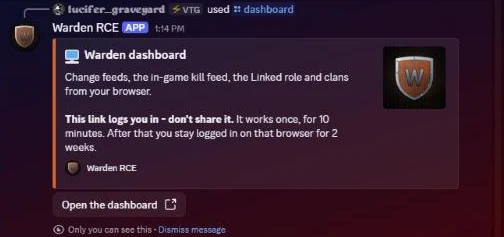
- अपने Discord में
/dashboardचलाएँ (आपके पास सर्वर प्रबंधित करें होना चाहिए)। - Warden आपको एक निजी लिंक भेजता है, जो सिर्फ़ आपको दिखता है। यह एक बार चलता है, 10 मिनट के लिए।
- उसे खोलें - उस ब्राउज़र में आप 14 दिनों तक लॉग इन रहेंगे।
- Discord आपसे Warden को अपना अकाउंट देखने की अनुमति देने को कह सकता है - अधिकृत करें दबाएँ। Warden सिर्फ़ यह जाँचता है कि आपके Discord अकाउंट पर टू-फ़ैक्टर ऑथेंटिकेशन (2FA) चालू है या नहीं।
हर अनुरोध पर Discord से जाँच होती है कि आप अब भी उस सर्वर में हैं और आपके पास सर्वर प्रबंधित करें है, इसलिए किसी की अनुमति हटाने पर उसका डैशबोर्ड एक्सेस भी हट जाता है।
1 दिसंबर 2026 से डैशबोर्ड के लिए आपके Discord अकाउंट पर 2FA ज़रूरी है। डैशबोर्ड आपके गेम सर्वर पर कमांड चला सकता है, इसलिए चुराया हुआ Discord पासवर्ड अंदर आने के लिए काफ़ी नहीं होना चाहिए। इसे Discord में उपयोगकर्ता सेटिंग्स → मेरा खाता → ऑथेंटिकेटर ऐप चालू करें में चालू करें (Discord की गाइड)। तब तक डैशबोर्ड सिर्फ़ याद दिलाता है। स्लैश कमांड इसके बिना भी चलते रहते हैं, और खिलाड़ियों के अपने पेजों के लिए यह कभी ज़रूरी नहीं होता।
इसमें क्या है
आपका Discord
- Servers - हर गेम सर्वर, वह कनेक्ट है या नहीं, और एक क्लिक में चैनल सेट करें।
- लिंक्ड प्लेयर्स - हर लिंक किया हुआ प्लेयर, gamertag या Discord नाम से खोजा जा सकता है, उसके stats के साथ, गेमरटैग बदलें और अनलिंक - और उस प्लेयर के लिए मेंबर को हाथ से लिंक करें जो
/linkनहीं चला पा रहा (जैसे/links force)। - Clans - हर clan, उसके सदस्य और K/D; नाम बदलें, रंग बदलें, रैंक बदलें, सदस्य हटाएँ या clan खत्म करें।
- बैन - किसी प्लेयर को बैन करें (हमेशा के लिए या कुछ समय के लिए, एक सर्वर पर या सब पर), देखें कौन बैन है और क्यों, अनबैन करें, और जो बैन खत्म हो चुके हैं वे भी।
- एडमिन अलर्ट - alert चैनल और उसमें क्या पोस्ट होता है, host console log समेत।
- टिकट - ticket बटन पोस्ट करें या उसकी जगह बदलें, staff रोल, log चैनल और category, और जहाँ transcripts जाते हैं, और हाल के tickets।
- VIP - समय-सीमा वाला या हमेशा के लिए VIP दें (सेकंड से महीनों तक, एक सर्वर या सब पर, चाहें तो Discord रोल के साथ), देखें किसके पास है और कब खत्म होता है, और वापस लें।
- Staff roles - कौन-सा रोल कौन-से staff commands इस्तेमाल कर सकता है, हर command पर टिक लगाकर (इन्हें सिर्फ़ Manage Server वाले लोग बदल सकते हैं)।
- स्ट्रीम अलर्ट - YouTube, Twitch और Kick के creators, जिनके लाइव होने पर Warden पोस्ट करता है: एक जोड़ें, बदलें कि कहाँ पोस्ट हो, उसका ping और संदेश, उसे रोकें, टेस्ट कार्ड भेजें, या हटाएँ।
- बदलाव की हिस्ट्री - डैशबोर्ड पर हुआ हर बदलाव, Undo के साथ - नीचे देखें।
- Linked role, nicknames और clan नियम।
हर गेम सर्वर के टैब हैं:
| टैब | आप क्या कर सकते हैं |
|---|---|
| Live | सर्वर अभी क्या कर रहा है, graphs, कौन ऑनलाइन है, एक console - नीचे देखें |
| Server listing | stats.wardenrce.com पर आपका विवरण, tags और Discord invite - या साइट से सर्वर छिपाएँ |
| Feeds | एक शुरुआत चेकलिस्ट (जब तक सब पूरा न हो या आप उसे छिपाएँ - कुछ गड़बड़ हो तो वापस आती है); हर feed के लिए एक चैनल चुनें; लाइव status card, अगला wipe और उसका काउंटडाउन, और wipe क्या रीसेट करता है (और auto wipe); हर feed पोस्ट के साथ सर्वर की तस्वीर - अपलोड करें या लिंक चिपकाएँ; आपके सर्वर का map; in-game kill feed की सेटिंग्स, रंग और शब्द, लाइव प्रीव्यू के साथ |
| Emote kits | Emote kits जोड़ें, लॉक करें और हटाएँ |
| Kit builder | अपने सर्वर के kits एक-एक slot करके बनाएँ और बदलें - देखें Kit builder |
| Shop (premium) | बिक्री के लिए items, kits, vehicles, teleports, command groups, Discord roles, VIP और XP boosts, अपनी categories के नीचे, तस्वीरों और कीमतों के साथ। किसी item को उसके हैंडल से खींचकर क्रम बदलें या दूसरी category में ले जाएँ, category को खींचकर categories का क्रम बदलें, कई items पर टिक लगाकर कीमतें (sale -20%), cooldowns या categories एक साथ बदलें, खोजें, और जिस पर आप काम नहीं कर रहे उसे समेट दें। Shop को एक फ़ाइल के रूप में सेव करें या कोई फ़ाइल लोड करें |
| Economy (premium) | सेटिंग्स, पैसे देना या लेना, हर wallet और उसका इतिहास, wipes, और Economy Setup (उसे लागू करें या उसका स्टाइल बदलें) |
| Battle pass (premium) | चालू करें, XP सेटिंग्स, एक तैयार track लोड करें (PvP, Farmer, Builder, Raider...), किसी भी tier का इनाम item की तस्वीर के साथ बदलें, नया season शुरू करें |
| Rewards | daily streak दिन-ब-दिन, टाइमर पर drops, in-game giveaways (premium), और हर वह cooldown जो अभी चल रहा है - एक प्लेयर का, एक item का, या सबका साफ़ करें |
| Crates (premium) | Loot crates बनाएँ और उनमें 100 तक rewards जोड़ें, हर एक के weight और चांस के साथ, जो टाइप करते ही निकल आता है। Product command और public चांस पेज पाएँ, ताकि आप एक को अपने store पर बेच सकें |
| Timers | हर कुछ मिनट में या तय समय पर घोषणाएँ और commands, Run now के साथ। सर्वर events (airdrops, Chinook, Cargo Ship, Attack Heli शेड्यूल पर) और harbour पर Cargo Ship की सेटिंग्स नीचे हैं |
| Restarts | अभी के लिए restart काउंटडाउन, या हर दिन तय समय पर |
| Command groups | click-to-insert placeholders के साथ groups लिखें, जाँचें, चलाएँ |
| Teleports | Monuments और सर्वर के map पर आपकी अपनी जगहें |
| Portals (premium) | portals बनाएँ - teleports, DeathMatch और Aim Train - किसी teleport जगह पर या गेम में जहाँ आप खड़े हैं, उनकी सेटिंग्स और इनाम बदलें, Aim Train spawn points जोड़ें, और देखें अभी कौन किसमें है |
| Dial & Ride (premium) | rides जोड़ें, उनका phrase, fuel, cooldown, कीमत और रोल बदलें, एक को बंद करें, या हटाएँ |
| Raid protection (premium) | सेटिंग्स और map पर हर सुरक्षित बेस |
| Ban Boom (premium) | कुछ समय के लिए explosives बैन करें - टिक करें कौन-से, चुनें कितना सख़्त और कितनी देर - देखें क्या बैन है और कब तक, और उन्हें वापस चालू करें |
| Modules | सबसे ऊपर Server Setup (preset से सर्वर सेट करें), फिर इस सर्वर के लिए पूरे फ़ीचर चालू या बंद करें |
| Command history | पिछले 30 दिनों में Warden ने इस सर्वर को जो हर console command भेजा - slash commands, shop, emote kits, timers, VIP, giveaways और dashboard से - गेम के जवाब के साथ। कुछ हुआ या नहीं यह जाँचने के लिए gamertag, item या command से खोजें |
| Connection & channels | सर्वर कैसे कनेक्ट है (RCON, G-Portal या Nitrado) और उसकी डिटेल्स फिर से पढ़ने का बटन; उसके चैनल; दूसरे सर्वर के चैनल साझा करें या उसके चैनल हटाएँ, पहले प्रीव्यू के साथ |
| Homes | सेटिंग्स, और हर सेव किया हुआ home उसके grid square के साथ - एक हटाएँ |
| Bounties (premium) | सेटिंग्स, खुले bounties (किसी एक को रद्द करें: पैसे वापस मिलते हैं), और हाल के bounties |
यहाँ किए गए वे बदलाव जिन्हें slash commands आपके admin alerts पर पोस्ट करते - बैन, पैसे, modules, हटाए गए homes, रद्द किए गए bounties, साफ़ किए गए cooldowns, Ban Boom - वे वहाँ भी (dashboard) के निशान के साथ पोस्ट होते हैं।
Live टैब
हर गेम सर्वर का Live टैब उसका कंट्रोल सेंटर है। खुला रहने पर यह हर 15 सेकंड में अपने आप अपडेट होता है।
- अभी - प्लेयर्स (और queue), सर्वर FPS, entities की गिनती, uptime, गेम का समय, गेम memory, network traffic और map कब शुरू हुआ। अभी रीफ़्रेश करें सर्वर से तुरंत पूछता है। गेम memory वह है जो गेम खुद इस्तेमाल कर रहा है - आपके host का पैनल पूरे सर्वर को गिनता है, इसलिए उसका RAM ग्राफ़ ज़्यादा दिखाता है।
- हिस्ट्री - पिछले 1, 6, 24 या 48 घंटों के लिए server FPS, entities और ऑनलाइन प्लेयर्स, हर मिनट रिकॉर्ड किए गए। सटीक मान देखने के लिए graph पर होवर करें। लाइन में खाली जगह का मतलब है Warden कनेक्ट नहीं था (restart, या सर्वर बंद था)।
- Online - सर्वर पर हर कोई, उनका console, वे कितनी देर से हैं और उनका ping, किक बटन के साथ। Kicks प्लेयर के notes और आपके moderation alerts में जाते हैं।
- Quick give - आपके सर्वर का कोई kit उन प्लेयर्स को दें जिन पर आपने टिक लगाया है, या सभी ऑनलाइन प्लेयर्स को, तुरंत।
- कंसोल - कोई भी console command चलाएँ और जवाब देखें, Discord में
/runकी तरह। - गेम चैट - गेम में सबको संदेश भेजें, उसके दिखने का प्रीव्यू के साथ।
- Random items (premium) - game mode की सेटिंग्स, और पिछले राउंड में किसे क्या मिला।
- Kill हीट मैप (premium) - इसे चालू करें और देखें map पर PvP किल कहाँ होते हैं, grid पर बिंदुओं के रूप में, सबसे व्यस्त squares की सूची के साथ, 1, 7 या 30 दिनों में। Warden ज़्यादा से ज़्यादा मिनट में एक बार देखता है कि किलर कहाँ खड़े हैं, इसलिए हर बिंदु लड़ाई की जगह के पास होता है। Discord में
/heatmap on,/heatmap topऔर/heatmap offयही काम करते हैं।
यहाँ से भेजे गए console commands, game chat संदेश और kicks आपके admin alerts पर (dashboard) के निशान के साथ जाते हैं।
Kit builder और Tools
- Kit builder टैब - अपने सर्वर के असली game kits एक-एक slot करके बनाएँ (कपड़े, belt, inventory), जो पहले से हैं उन्हें लोड करें और बदलें, और kit codes कॉपी या पेस्ट करें। देखें Kit builder।
- टूल्स टैब - यह सेटअप किसी दूसरे सर्वर पर कॉपी करें - तय करें क्या कॉपी करना है (settings और modules, shop, timers, command groups, kits, battle pass, teleport जगहें) और उसे Discord में एक बार में दूसरे सर्वर पर कॉपी करें; जो आप चुनते हैं वह उस सर्वर का अपना बदल देता है।
- Light or dark - ऊपर का बटन डैशबोर्ड को dark और light थीम के बीच बदलता है; आपका ब्राउज़र उसे याद रखता है।
- Colour bar - हर वह box जो game chat में जाता है (timers, kill feed के शब्द, command groups), उसके ऊपर रंग होते हैं: टेक्स्ट चुनें, रंग पर क्लिक करें। देखें Colours in game chat।
- टूल्स टैब - सर्वर नेम मेकर - वह नाम बनाएँ जो Rust के server browser में प्लेयर्स देखते हैं (आपका नाम, region, rates, group size, PvP/PvE, wipe, जो भी और), उसे browser जैसी पंक्ति में अक्षरों की गिनती के साथ देखें, फिर अपने host के server name बॉक्स में कॉपी करें (G-Portal: Basic Settings; Nitrado: आपके सर्वर की settings)। यह आपकी server listing के tags से शुरू होता है।
- टूल्स टैब - रंगीन टेक्स्ट - एक रंगीन संदेश टुकड़े-टुकड़े बनाएँ, उसे game chat में जैसा दिखेगा वैसा देखें, और टेक्स्ट को timers, kill feed, emote kits या
/sayके लिए कॉपी करें।
प्लेयर्स का भी अपना पेज है - देखें Your page।
कौन इसे इस्तेमाल कर सकता है
सिर्फ़ ये लोग आपके Discord के डैशबोर्ड में आ सकते हैं:
- आपके Discord में सर्वर प्रबंधित करें वाले लोग - Discord से लाइव जाँच होती है, इसलिए वह अनुमति हटते ही एक मिनट में वे बाहर हो जाते हैं।
- डैशबोर्ड एक्सेस के नीचे आपके चुने हुए रोल (Admin या Moderator)।
- Warden टीम - सिर्फ़ तब जब आप डैशबोर्ड से support चैट खोलें; यह सिर्फ़ पढ़ने के लिए रहता है, जब तक आप चैट से बदलाव की अनुमति न दें (एक घंटे तक), और उनका हर बदलाव चैट में पोस्ट होता है।
Recent dashboard visits (Dashboard access के नीचे, Manage Server वाले लोगों के लिए) में वे सब हैं जिन्होंने पिछले 90 दिनों में आपका डैशबोर्ड खोला: कौन, किस रूप में, कब, और उन्होंने कितने बदलाव किए। Warden staff WARDEN STAFF के नाम से दिखते हैं। अगर वहाँ कुछ गलत लगे, तो रोल या उस व्यक्ति का सर्वर प्रबंधित करें हटाएँ, और एक ticket में हमें बताएँ।
1 दिसंबर 2026 से 1 और 2 में आने वाले सभी लोगों के Discord अकाउंट पर 2FA ज़रूरी है (लॉग इन करना देखें)।
जिसके पास सर्वर प्रबंधित करें है, वह यह कर सकता है। दूसरे लोगों को यह दिए बिना अंदर आने देने के लिए, उनके Discord रोल को dashboard access दें - Servers टैब पर, या /dashboard-access से:
- एडमिन - सब कुछ।
- मॉडरेटर - सब कुछ देख सकता है, और bans, notes, kicks, game chat और gamertags बदल सकता है।
वे भी आपकी तरह /dashboard से इसे खोलते हैं। सिर्फ़ सर्वर प्रबंधित करें वाले लोग तय कर सकते हैं कि किसके पास एक्सेस है। कौन-सा रोल कौन-से slash commands इस्तेमाल कर सकता है, यह staff roles से तय होता है।
Change history
आपके Discord के पेज पर बदलाव की हिस्ट्री टैब पिछले 30 दिनों में डैशबोर्ड पर हुआ हर बदलाव दिखाता है - क्या, किस सर्वर पर, किसने, और कब - सबसे नया पहले।
Undo Warden की सेटिंग्स को उस बदलाव से पहले की स्थिति में वापस ले जाता है: किसी shop item की पुरानी कीमत, मिटाया हुआ timer वापस, shop फ़ाइल को अनलोड करना। यह सावधानी से काम करता है:
- अगर उस चीज़ को उसके बाद फिर से बदला गया है (कोई नया edit, या किसी प्लेयर का बदले हुए shop से खरीदना), तो Undo मना करता है और यह बताता है - पहले नया बदलाव undo करें, या उसे खुद बदलें।
- जो बदलाव गेम में या Discord में भी कुछ करते थे - बैन, VIP, portals, Ban Boom, console, चैनल, linked players - वे सूची में दिखते हैं, पर यहाँ undo नहीं हो सकते, क्योंकि Warden की सेटिंग्स वापस रखने से वे गेम या Discord में वापस नहीं होते।
- Undo करना आपके admin alerts में पोस्ट होता है।
मदद और सहायता
- टैब के नीचे इस पेज की गाइड उस टैब का guide पेज खोलता है, और ऊपर की पट्टी में गाइड पूरा guide खोलता है।
- नीचे के कोने में मदद बटन में भी वही guide लिंक हैं और chat with the Warden team। लिखें क्या गड़बड़ है और भेजें; जवाब वहीं दिखते हैं, और बंद होने पर भी जवाब आने पर Help बटन पर बिंदु दिखता है। हो जाए तो चैट ख़त्म करें दबाएँ - फिर से लिखने पर नई चैट शुरू होती है।
जब आपकी चैट खुली हो, तो Warden टीम आपके सेटअप को देखने के लिए इस Discord का डैशबोर्ड देख सकती है - सिर्फ़ पढ़ने के लिए, तो वे कुछ बदल नहीं सकते। यह तब खत्म होता है जब चैट बंद हो, या आखिरी संदेश के दो दिन बाद।
सीधी मदद के लिए चैट में टीम को बदलाव करने दें (1 घंटा) दबाएँ। तब टीम आपके लिए सेटिंग्स बदल सकती है, और उनका हर बदलाव आपकी चैट में पोस्ट होता है। कभी भी फिर से सिर्फ़ पढ़ने के लिए रोकें दबाएँ; एक घंटा पूरा होने या चैट खत्म होने पर भी यह बंद हो जाता है।
सुरक्षा
RCON पासवर्ड वेबसाइट पर कभी दिखाए या टाइप नहीं किए जाते - सर्वर Discord में /server add से जोड़े जाते हैं। ऊपर के कोने में लॉग आउट बटन से बाहर निकलें।