
웹 대시보드
Warden의 대부분은 슬래시 명령 대신 브라우저의 wardenrce.com/dashboard에서 설정할 수 있어요.
로그인하기
- 디스코드에서
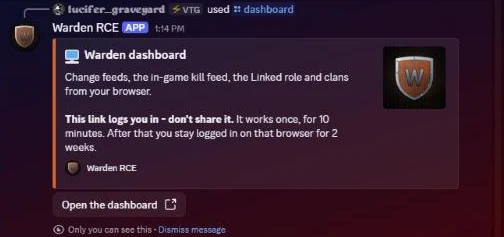
/dashboard를 실행하세요 (서버 관리 권한이 필요해요). - Warden이 개인 링크를 답장해요. 본인만 볼 수 있어요. 한 번만 쓸 수 있고, 10분 동안 유효해요.
- 링크를 열면 그 브라우저에서 14일 동안 로그인된 상태가 유지돼요.
- Discord에서 Warden이 계정을 볼 수 있도록 허용할지 물어볼 수 있어요 - 승인을 누르세요. Warden은 Discord 계정에 2단계 인증(2FA)이 켜져 있는지만 확인해요.
요청할 때마다 Discord에 본인이 아직 그 서버에 있고 서버 관리 권한을 가지고 있는지 확인해요. 그래서 누군가의 권한을 빼앗으면 그 사람의 대시보드 접근도 함께 사라져요.
2026년 12월 1일부터 대시보드를 쓰려면 Discord 계정에 2FA가 필요해요. 대시보드는 게임 서버에서 명령을 실행할 수 있어서, 도난당한 Discord 비밀번호만으로는 들어올 수 없어야 해요. Discord에서 사용자 설정 → 내 계정 → 인증 앱 활성화로 켜세요 (Discord 가이드). 그때까지는 대시보드가 알려 주기만 해요. 슬래시 명령은 2FA 없이도 계속 작동하고, 플레이어 개인 페이지에는 2FA가 필요 없어요.
대시보드 구성
Your Discord
- 서버 - 게임 서버마다 연결 여부와, 한 번 클릭으로 채널 설정를 실행할 수 있어요.
- 연동된 플레이어 - 연동된 모든 사람을 게이머태그나 디스코드 이름으로 검색할 수 있고, 통계, 게이머태그 변경, 연동 해제를 볼 수 있어요.
/link가 작동하지 않는 플레이어는 멤버 수동 연동로 직접 연동할 수 있어요 (/links force처럼). - 클랜 - 모든 클랜, 멤버, K/D를 보여 줘요. 이름 바꾸기, 색 바꾸기, 직급 바꾸기, 멤버 내보내기, 해체를 할 수 있어요.
- 밴 - 플레이어를 밴할 수 있어요 (영구 또는 일정 기간, 한 서버 또는 전체). 누가 왜 밴됐는지 보고, 밴을 풀고, 끝난 밴 목록도 볼 수 있어요.
- 관리자 알림 - 알림 채널과 올라갈 내용을 설정해요. 호스트 콘솔 기록도 포함돼요.
- 티켓 - 티켓 버튼을 올리거나 옮기고, 스태프 역할, 기록 채널과 카테고리, 대화 기록을 보낼 곳, 최근 티켓을 관리해요.
- VIP - 기간제 또는 평생 VIP를 줄 수 있어요 (몇 초에서 몇 달까지, 한 서버 또는 전체, 원하면 Discord 역할과 함께). 누가 언제까지 가지고 있는지 보고, 회수할 수도 있어요.
- 스태프 역할 - 역할마다 쓸 수 있는 스태프 명령을 명령별로 체크해요 (서버 관리 권한이 있는 사람만 바꿀 수 있어요).
- 방송 알림 - Warden이 방송 시작을 알리는 YouTube, Twitch, Kick 크리에이터를 관리해요: 추가하기, 올라갈 채널 바꾸기, 멘션과 메시지 바꾸기, 일시 정지, 테스트 카드 올리기, 삭제하기.
- 변경 기록 - 대시보드에서 한 모든 변경 기록과 되돌리기 - 아래를 보세요.
- Linked 역할, 닉네임, 클랜 규칙.
각 게임 서버에는 탭이 있어요:
| 탭 | 할 수 있는 일 |
|---|---|
| Live | 지금 서버가 하고 있는 일, 그래프, 온라인 플레이어, 콘솔 - 아래를 보세요 |
| Server listing | stats.wardenrce.com에 올라가는 설명, 태그, Discord 초대 링크 - 또는 사이트에서 서버 숨기기 |
| Feeds | 시작하기 체크리스트 (모두 끝나거나 숨기기 전까지 보이고, 문제가 생기면 다시 나타나요); 피드마다 채널 지정; 실시간 상태 카드, 다음 와이프와 카운트다운, 와이프 때 초기화되는 항목 (자동 와이프 포함); 각 피드 글 옆의 서버 사진 - 업로드하거나 링크를 붙여넣기; 서버의 맵; 게임 내 킬피드의 설정, 색상, 문구를 실시간 미리보기와 함께 |
| Emote kits | 이모트 키트 추가, 잠금, 삭제 |
| Kit builder | 서버의 키트를 슬롯별로 만들고 바꾸기 - Kit builder를 참고하세요 |
| Shop (premium) | 판매할 아이템, 키트, 차량, 텔레포트, 명령 그룹, Discord 역할, VIP, XP 부스트를 카테고리별로 사진과 가격과 함께 보여 줘요. 아이템은 손잡이를 끌어서 순서를 바꾸거나 다른 카테고리로 옮길 수 있고, 카테고리는 끌어서 순서를 바꿀 수 있어요. 여러 아이템을 체크해서 가격(할인은 -20%), 쿨다운, 카테고리를 한꺼번에 바꾸고, 검색하고, 지금 작업하지 않는 것은 접을 수 있어요. 상점을 파일로 저장하거나 불러올 수 있어요 |
| Economy (premium) | 설정, 돈 주기와 빼기, 모든 지갑과 그 기록, 와이프, 경제 설정 (적용하거나 스타일 바꾸기) |
| Battle pass (premium) | 켜기, XP 설정, 준비된 트랙 불러오기 (PvP, Farmer, Builder, Raider...), 각 티어의 보상을 아이템 사진과 함께 바꾸기, 새 시즌 시작 |
| Rewards | 연속 출석을 날짜별로, 타이머 드롭, 게임 내 경품 추첨 (프리미엄), 지금 진행 중인 모든 쿨다운 - 한 플레이어의 것, 한 아이템의 것, 또는 전부를 지울 수 있어요 |
| 상자 (premium) | 전리품 상자를 만들고 보상을 최대 100개까지 추가해요. 각 보상에 가중치가 있고, 입력하는 동안 확률이 계산돼요. 상품 명령과 공개 확률 페이지를 받아 스토어에서 판매할 수 있어요 |
| Timers | 몇 분마다 또는 정해진 시간에 공지와 명령 실행, Run now로 바로 실행할 수도 있어요. 서버 이벤트 (에어드롭, Chinook, Cargo Ship, Attack Heli 예약 실행)와 항구의 Cargo Ship 설정은 맨 아래에 있어요 |
| Restarts | 재시작 카운트다운을 지금 시작하거나 매일 정해진 시간에 실행 |
| Command groups | 클릭해서 넣는 자리표시자로 그룹 작성, 확인, 실행 |
| Teleports | 모뉴먼트와 내가 만든 장소를 서버 지도 위에서 관리 |
| Portals (premium) | 포털 만들기 - 텔레포트, DeathMatch, Aim Train - 텔레포트 장소나 게임 안에서 서 있는 자리에 만들고, 설정과 상품을 바꾸고, Aim Train 스폰 지점을 추가하고, 지금 누가 포털 안에 있는지 볼 수 있어요 |
| Dial & Ride (premium) | 탈것 추가, 호출 문구, 연료, 쿨다운, 비용, 역할 바꾸기, 끄기, 또는 삭제 |
| Raid protection (premium) | 설정과 지도 위의 보호된 기지 전부 |
| Ban Boom (premium) | 일정 기간 폭발물 밴 - 어떤 것을 고를지, 얼마나 강하게, 얼마나 오래 할지 정하고, 무엇이 밴됐고 언제까지인지 보고 되돌릴 수 있어요 |
| Modules | 맨 위의 Server Setup (프리셋으로 서버 설정), 그 아래에서 이 서버의 기능 전체를 켜거나 끌 수 있어요 |
| Command history | 지난 30일 동안 Warden이 이 서버에 보낸 모든 콘솔 명령 - 슬래시 명령, 상점, 이모트 키트, 타이머, VIP, 경품 추첨, 대시보드에서 온 것 - 게임의 응답과 함께. 게이머태그, 아이템, 명령으로 검색해서 실행됐는지 확인할 수 있어요 |
| Connection & channels | 서버 연결 방식(RCON, G-Portal 또는 Nitrado)과 세부 정보를 다시 읽는 버튼, 채널; 다른 서버의 채널 공유 또는 채널 삭제 - 먼저 미리 보기로 확인 |
| Homes | 설정과 저장된 모든 홈 및 그 격자 칸 - 하나씩 삭제 가능 |
| Bounties (premium) | 설정, 진행 중인 현상금 (취소하면 돈이 돌아가요), 최근 현상금 |
여기서 한 변경 중 슬래시 명령이라면 관리자 알림에 올라갔을 것들 - 밴, 돈, 모듈, 삭제한 홈, 취소한 현상금, 지운 쿨다운, Ban Boom - 도 거기에 올라가고, (dashboard)로 표시돼요.
Live 탭
각 게임 서버의 라이브 탭은 관제 센터예요. 열려 있는 동안 15초마다 스스로 갱신돼요.
- 지금 - 접속 인원(대기열 포함), 서버 FPS, 엔티티 수, 가동 시간, 게임 내 시간, 게임 메모리, 네트워크 트래픽, 맵이 시작된 시각. 지금 새로고침를 누르면 서버에 바로 물어봐요. 게임 메모리는 게임 자체가 사용하는 양이에요 - 호스트 패널은 서버 전체를 세기 때문에 그쪽 RAM 그래프가 더 높게 나와요.
- 기록 - 최근 1, 6, 24, 48시간 동안의 서버 FPS, 엔티티, 접속 인원을 1분마다 기록해요. 그래프에 마우스를 올리면 정확한 값을 볼 수 있어요. 선이 끊겨 있으면 Warden이 연결돼 있지 않았다는 뜻이에요 (재시작이나 서버가 꺼져 있었던 경우).
- Online - 서버에 있는 모든 사람, 그들의 콘솔, 접속한 지 얼마나 됐는지, 핑, 그리고 추방 버튼. 추방 기록은 플레이어의 메모와 모더레이션 알림에 남아요.
- 빠른 지급 - 서버 키트 하나를 체크한 플레이어나 온라인 전체에게 바로 줘요.
- 콘솔 - 아무 콘솔 명령이나 실행하고 응답을 봐요. Discord의
/run과 같아요. - 게임 채팅 - 게임 안의 모두에게 메시지를 보내요. 보이는 모습을 미리 볼 수 있어요.
- Random items (프리미엄) - 게임 모드 설정과 지난 라운드에 누가 무엇을 받았는지.
- 킬 히트맵 (프리미엄) - 켜면 1, 7, 30일 동안 PvP 킬이 맵의 어디에서 일어났는지를 격자 위의 점으로 보여 주고, 가장 붐비는 칸을 나열해요. Warden은 많아야 1분에 한 번 킬한 사람이 서 있던 위치를 찾아서, 각 점이 실제 전투 위치에 가깝게 찍혀요. Discord에서도
/heatmap on,/heatmap top,/heatmap off로 같은 일을 할 수 있어요.
여기서 보낸 콘솔 명령, 게임 채팅 메시지, 추방은 관리자 알림에 (dashboard)로 표시되어 올라가요.
키트 빌더와 Tools
- 키트 빌더 탭 - 서버의 실제 게임 키트를 슬롯별로 만들어요 (옷, 벨트, 인벤토리). 이미 있는 키트를 불러와 바꾸고, 키트 코드를 복사하거나 붙여넣을 수 있어요. Kit builder를 참고하세요.
- 도구 탭 - 이 설정을 다른 서버로 복사 - 복사할 항목(설정과 모듈, 상점, 타이머, 명령 그룹, 키트, 배틀패스, 텔레포트 장소)을 체크하고, 디스코드의 다른 서버에 한 번에 복사해요. 체크한 항목은 그 서버의 기존 설정을 대체해요.
- Light or dark - 맨 위 버튼으로 대시보드의 어두운 테마와 밝은 테마를 바꿔요. 브라우저가 그 선택을 기억해요.
- Colour bar - 게임 채팅으로 나가는 모든 입력 칸(타이머, 킬피드 문구, 명령 그룹)에는 위에 색상 버튼이 있어요. 글자를 선택하고 색을 누르세요. 게임 채팅 색상을 참고하세요.
- 도구 탭 - 서버 이름 만들기 - Rust 서버 목록에 보이는 이름(서버 이름, 지역, 비율, 그룹 크기, PvP/PvE, 와이프, 기타 무엇이든)을 만들고, 글자 수와 함께 브라우저 목록 같은 줄에서 미리 본 뒤, 호스트의 서버 이름 칸에 복사하세요 (G-Portal은 Basic Settings, Nitrado는 서버 설정). 서버 목록의 태그에서 시작해요.
- 도구 탭 - 텍스트 색상 입히기 - 색이 있는 메시지를 조각별로 만들고, 게임 채팅에서 보이는 모습을 확인한 뒤, 타이머, 킬피드, 이모트 키트,
/say에 쓸 글을 복사하세요.
플레이어에게도 자기 페이지가 있어요 - 내 페이지를 참고하세요.
누가 사용할 수 있나요
디스코드의 대시보드에 들어갈 수 있는 사람은 다음뿐이에요:
- 디스코드에서 서버 관리 권한이 있는 사람 - Discord로 실시간 확인해요. 그래서 권한을 빼앗으면 1분 안에 들어오지 못해요.
- 대시보드 접근 권한에서 고른 역할 (Admin 또는 Moderator).
- Warden 팀 - 대시보드에서 지원 채팅을 연 뒤에만 들어올 수 있어요. 채팅에서 변경을 허용하지 않는 한 읽기 전용이고(최대 1시간), 팀이 한 모든 변경은 채팅에 올라가요.
Recent dashboard visits (Dashboard access 아래, 서버 관리 권한이 있는 사람에게 보여요)에는 지난 90일 동안 대시보드를 연 모든 사람이 나와요: 누구인지, 어떤 역할로, 언제, 변경을 몇 번 했는지. Warden 스태프는 WARDEN STAFF로 표시돼요. 이상해 보이는 것이 있으면 역할이나 그 사람의 서버 관리 권한을 빼앗고, 티켓으로 알려 주세요.
2026년 12월 1일부터 1과 2에 해당하는 모든 사람은 Discord 계정에 2FA가 필요해요 (로그인하기 참고).
서버 관리 권한이 있는 사람은 누구나 할 수 있어요. 그 권한을 주지 않고 다른 사람을 들이려면, 그 사람의 디스코드 역할에 대시보드 접근 권한을 주세요 - 서버 탭에서 하거나 /dashboard-access로 하세요:
- 관리자 - 모든 것.
- 운영진 - 모든 것을 볼 수 있고, 밴, 메모, 추방, 게임 채팅, 게이머태그를 바꿀 수 있어요.
그 사람들도 여러분처럼 /dashboard로 열어요. 접근 권한을 누가 가지는지는 서버 관리 권한이 있는 사람만 바꿀 수 있어요. 역할이 쓸 수 있는 슬래시 명령은 스태프 역할에서 설정해요.
변경 기록
변경 기록 탭(디스코드 페이지에 있어요)에는 지난 30일 동안 대시보드에서 한 모든 변경이 최신순으로 나와요 - 무엇을, 어느 서버에서, 누가, 언제.
되돌리기는 그 변경 전으로 Warden 설정을 되돌려요: 상점 아이템의 옛 가격, 삭제한 타이머 복구, 불러온 상점 파일 해제. 신중하게 작동해요:
- 그 뒤에 같은 것이 다시 바뀌었다면 (더 새로운 수정, 또는 바뀐 상점에서 플레이어가 산 것), Undo는 거절하고 그렇다고 알려 줘요 - 더 새로운 변경을 먼저 되돌리거나, 직접 바꾸세요.
- 게임 안이나 Discord에서도 무엇인가를 한 변경 - 밴, VIP, 포털, Ban Boom, 콘솔, 채널, 연동된 플레이어 - 은 목록에 나오지만 여기서 되돌릴 수 없어요. Warden 설정을 되돌려도 그런 것들은 원래대로 돌아가지 않기 때문이에요.
- 되돌리기도 관리자 알림에 올라가요.
도움말과 지원
- 탭 아래의 이 페이지 안내는 지금 보고 있는 탭의 안내 페이지를 열고, 위쪽 바의 가이드는 전체 안내를 열어요.
- 오른쪽 아래의 도움말 버튼에는 같은 안내 링크와 chat with the Warden team이 있어요. 무엇이 문제인지 써서 보내세요. 답장은 바로 거기에 나타나고, 창을 닫은 상태에서 답장이 오면 Help 버튼에 점이 찍혀요. 다 끝나면 채팅 종료을 누르세요 - 다시 쓰면 새 채팅이 시작돼요.
채팅이 열려 있는 동안 Warden 팀은 설정을 보기 위해 이 디스코드의 대시보드를 볼 수 있어요 - 읽기 전용이라 아무것도 바꿀 수 없어요. 채팅을 닫거나 마지막 메시지 후 이틀이 지나면 끝나요.
직접 도움이 필요하다면 채팅에서 팀이 변경하게 허용 (1시간)를 누르세요. 그러면 팀이 설정을 대신 바꿀 수 있고, 팀이 한 모든 변경은 여러분의 채팅에 올라가요. 언제든 중지을 누르면 다시 읽기 전용이 돼요. 1시간이 지나거나 채팅이 끝나도 멈춰요.
안전
RCON 비밀번호는 웹사이트에 보이거나 입력되지 않아요 - 서버는 Discord에서 /server add로 추가해요. 로그아웃은 위쪽 모서리의 로그아웃 버튼으로 하세요.