
Panel webowy
Większość ustawień Wardena możesz zrobić w przeglądarce, na wardenrce.com/dashboard, zamiast poleceniami z ukośnikiem.
Logowanie
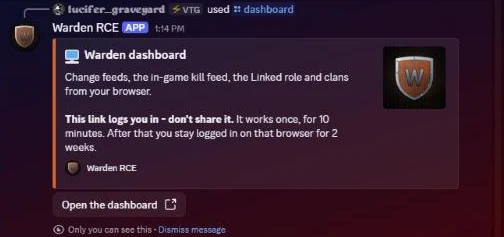
- W Discordzie uruchom
/dashboard(potrzebujesz Zarządzanie serwerem). - Warden odpowie prywatnym linkiem, widocznym tylko dla ciebie. Działa raz, przez 10 minut.
- Otwórz go - zostaniesz zalogowany na 14 dni w tej przeglądarce.
- Discord może poprosić o zgodę, by Warden widział twoje konto - naciśnij Autoryzuj. Warden sprawdza tylko, czy twoje konto Discord ma włączone uwierzytelnianie dwuskładnikowe (2FA).
Każde żądanie sprawdza w Discordzie, czy nadal jesteś na tym serwerze z uprawnieniem Zarządzanie serwerem, więc odebranie komuś tego uprawnienia odbiera też dostęp do panelu.
Od 1 grudnia 2026 panel wymaga 2FA na twoim koncie Discord. Panel może wykonywać polecenia na twoich serwerach gier, więc skradzione hasło do Discorda nie powinno wystarczyć, by się dostać do środka. Włącz je w Discordzie w Ustawienia użytkownika → Moje konto → Włącz aplikację uwierzytelniającą (poradnik Discorda). Do tego czasu panel tylko ci o tym przypomina. Komendy slash działają bez tego, a strony samych graczy nigdy tego nie potrzebują.
Co tu jest
Twój Discord
- Serwery - każdy serwer gry, czy jest podłączony, i jednym kliknięciem Skonfiguruj kanały.
- Powiązani gracze - wszyscy połączeni gracze, do przeszukania po gamertagu albo nazwie Discord, z ich statystykami, Zmień gamertag i Odepnij - oraz Powiąż członka ręcznie dla gracza, który nie może zmusić
/linkdo działania (jak/links force). - Klany - każdy klan, jego członkowie i K/D; zmiana nazwy, koloru, rang, usuwanie członków albo rozwiązanie klanu.
- Bany - zbanuj gracza (na stałe albo na chwilę, na jednym serwerze albo na wszystkich), zobacz, kto jest zbanowany i za co, odbanuj oraz bany, które już się skończyły.
- Alerty dla adminów - kanał alertów i to, co się na nim pojawia, w tym log konsoli hosta.
- Tickety - opublikuj albo przenieś przycisk zgłoszeń, rolę administracji, kanał logów i kategorię, miejsce, gdzie trafiają transkrypcje, oraz ostatnie zgłoszenia.
- VIP - nadaj VIP na czas albo dożywotni (od sekund do miesięcy, na jednym serwerze albo na wszystkich, z rolą na Discordzie, jeśli chcesz), zobacz, kto go ma i kiedy się kończy, oraz go odbierz.
- Role staffu - które komendy administracyjne może używać każda rola, zaznaczane osobno dla każdej komendy (tylko osoby z Zarządzanie serwerem mogą je zmieniać).
- Alerty o streamach - twórcy na YouTube, Twitch i Kick, o których Warden pisze, gdy wchodzą na żywo: dodaj jednego, zmień, gdzie pisze, jego ping i wiadomość, wstrzymaj go, wyślij kartę testową albo usuń.
- Historia zmian - każda zmiana zrobiona w panelu, z Cofnij - zobacz poniżej.
- Rola Linked, pseudonimy i zasady klanów.
Każdy serwer gry ma zakładki:
| Zakładka | Co możesz zrobić |
|---|---|
| Live | Co serwer robi teraz, wykresy, kto jest online, konsola - zobacz poniżej |
| Server listing | Twój opis, tagi i zaproszenie na Discord na stats.wardenrce.com - albo ukryj serwer na stronie |
| Feeds | Lista Pierwsze kroki checklist (dopóki wszystko nie jest gotowe albo jej nie ukryjesz - wraca, gdy coś pójdzie źle); wybierz kanał dla każdego feedu; karta statusu na żywo, następny wipe i jego odliczanie oraz co wipe resetuje (i auto wipe); zdjęcie serwera obok każdego posta w feedzie - wgraj je albo wklej link; mapa twojego serwera; ustawienia, kolory i treść kill feedu w grze z podglądem na żywo |
| Emote kits | Dodawaj, blokuj i usuwaj emote kity |
| Kit builder | Buduj i zmieniaj kity swojego serwera, slot po slocie - zobacz Kit builder |
| Shop (premium) | Przedmioty, kity, pojazdy, teleporty, grupy komend, role Discord, VIP i boosty XP na sprzedaż, pokazane w kategoriach ze zdjęciami i cenami. Przeciągnij przedmiot za uchwyt, aby zmienić jego miejsce albo przenieść go do innej kategorii, przeciągnij kategorię, aby zmienić kolejność kategorii, zaznacz kilka przedmiotów, aby zmienić ceny (wyprzedaż to -20%), cooldowny albo kategorie naraz, szukaj i zwijaj to, czym nie pracujesz. Zapisz sklep jako plik albo wczytaj go |
| Economy (premium) | Ustawienia, dawanie i zabieranie pieniędzy, każdy portfel i jego historia, wipe'y oraz Economy Setup (zastosuj go albo zmień jego styl) |
| Battle pass (premium) | Włącz go, ustawienia XP, wczytaj gotową ścieżkę (PvP, Farmer, Builder, Raider...), zmień nagrodę dowolnego poziomu ze zdjęciami przedmiotów, rozpocznij nowy sezon |
| Rewards | Dzienna seria dzień po dniu, zrzuty na timerze, giveaway'e w grze (premium) i każdy cooldown, który właśnie trwa - wyczyść cooldown jednego gracza, jednego przedmiotu albo wszystkich |
| Skrzynki (premium) | Twórz skrzynki z łupami i dodawaj do 100 nagród, każdą z jej wagą i szansą wyliczaną w trakcie pisania. Pobierz komendę produktu i publiczną stronę z szansami, żeby sprzedawać skrzynkę w sklepie |
| Timers | Ogłoszenia i komendy co kilka minut albo o ustalonych porach, z Run now. Eventy serwera (airdropy, Chinook, Cargo Ship, Attack Heli wg harmonogramu) i ustawienia Cargo Ship przy porcie są na dole |
| Restarts | Odliczanie do restartu teraz albo co dzień o ustalonych porach |
| Command groups | Pisz grupy z symbolami wstawianymi kliknięciem, sprawdzaj je i uruchamiaj |
| Teleports | Monumenty i twoje własne miejsca na mapie serwera |
| Portals (premium) | Twórz portale - teleporty, DeathMatch i Aim Train - na miejscu teleportu albo tam, gdzie stoisz w grze, zmieniaj ich ustawienia i nagrody, dodawaj punkty startowe Aim Train i zobacz, kto jest w nim teraz |
| Dial & Ride (premium) | Dodawaj przejazdy, zmieniaj ich frazę, paliwo, cooldown, koszt i rolę, wyłączaj albo usuwaj |
| Raid protection (premium) | Ustawienia i każda chroniona baza na mapie |
| Ban Boom (premium) | Zbanuj materiały wybuchowe na chwilę - zaznacz, które, wybierz, jak mocno i jak długo - zobacz, co jest zbanowane i do kiedy, oraz przywracaj je |
| Modules | Server Setup (skonfiguruj serwer z gotowego szablonu) na górze, potem włączaj lub wyłączaj całe funkcje dla tego serwera |
| Command history | Każda komenda konsoli, którą Warden wysłał na ten serwer w ostatnich 30 dniach - z komend z ukośnikiem, sklepu, emote kitów, timerów, VIP, giveaway'ów i panelu - z odpowiedzią gry. Szukaj po gamertagu, przedmiocie albo komendzie, żeby sprawdzić, czy coś się wykonało |
| Connection & channels | Jak serwer jest połączony (RCON, G-Portal albo Nitrado) i przycisk do ponownego odczytania szczegółów; jego kanały; udostępnij kanały innego serwera albo usuń jego kanały, najpierw z podglądem |
| Homes | Ustawienia i każdy zapisany dom z jego kwadratem na siatce - usuń jeden |
| Bounties (premium) | Ustawienia, otwarte nagrody za głowę (odwołaj jedną: pieniądze wracają) i ostatnie |
Zmiany zrobione tutaj, o których komendy z ukośnikiem napisałyby na twoje alerty dla adminów - bany, pieniądze, moduły, usunięte domy, odwołane nagrody za głowę, wyczyszczone cooldowny, Ban Boom - też tam trafiają, oznaczone (dashboard).
Zakładka Live
Zakładka Na żywo każdego serwera gry to jego centrum dowodzenia. Odświeża się sama co 15 sekund, dopóki jest otwarta.
- Teraz - gracze (i kolejka), FPS serwera, liczba encji, czas działania, czas w grze, pamięć gry, ruch sieciowy i kiedy wystartowała mapa. Odśwież teraz pyta serwer od razu. Pamięć gry to to, czego używa sama gra - panel twojego hostingu liczy cały serwer, więc jego wykres RAM pokazuje więcej.
- Historia - FPS serwera, encje i gracze online z ostatnich 1, 6, 24 albo 48 godzin, zapisywane raz na minutę. Najedź na wykres, aby zobaczyć dokładne wartości. Przerwa w linii oznacza, że Warden nie był połączony (restart albo serwer był wyłączony).
- Online - wszyscy na serwerze, ich konsola, jak długo są na serwerze i ich ping, z przyciskiem Wyrzuć. Wyrzucenia trafiają do notatek gracza i do twoich alertów moderacji.
- Szybkie dawanie - od razu daj jeden z kitów swojego serwera zaznaczonym graczom albo wszystkim online.
- Konsola - uruchom dowolną komendę konsoli i zobacz odpowiedź, jak
/runw Discordzie. - Czat w grze - wyślij wiadomość do wszystkich w grze, z podglądem, jak wygląda.
- Random items (premium) - ustawienia trybu gry i kto co dostał w ostatniej rundzie.
- Mapa cieplna zabójstw (premium) - włącz to i zobacz, gdzie na mapie dochodzi do zabójstw PvP, jako kropki na siatce, z listą najbardziej ruchliwych kwadratów, z okresu 1, 7 albo 30 dni. Najwyżej raz na minutę Warden sprawdza, gdzie stoją zabójcy, więc każda kropka jest blisko miejsca walki.
/heatmap on,/heatmap topi/heatmap offrobią to samo w Discordzie.
Komendy konsoli, wiadomości z czatu gry i wyrzucenia zrobione tutaj trafiają na twoje alerty dla adminów, oznaczone (dashboard).
Kit builder i Tools
- Zakładka Kreator zestawów - buduj prawdziwe kity swojego serwera w grze slot po slocie (ubrania, pas, ekwipunek), wczytuj i zmieniaj już istniejące, kopiuj i wklejaj kody kitów. Zobacz Kit builder.
- Zakładka Narzędzia - Skopiuj tę konfigurację na inny serwer - zaznacz, co skopiować (ustawienia i moduły, sklep, timery, grupy komend, kity, battle pass, miejsca teleportów), i skopiuj to na inny serwer w Discordzie za jednym razem; to, co zaznaczysz, zastępuje własne ustawienia tamtego serwera.
- Light or dark - przycisk na górze przełącza panel między ciemnym a jasnym motywem; przeglądarka go zapamiętuje.
- Colour bar - każde pole, które trafia na czat gry (timery, treść kill feedu, grupy komend), ma nad sobą paski kolorów: zaznacz tekst, kliknij kolor. Zobacz Kolory na czacie w grze.
- Zakładka Narzędzia - Kreator nazwy serwera - ułóż nazwę, którą gracze widzą w przeglądarce serwerów Rust (twoja nazwa, region, stawki, wielkość grupy, PvP/PvE, wipe, cokolwiek innego), zobacz ją w wierszu jak w przeglądarce z licznikiem znaków, a potem skopiuj do pola nazwy serwera u swojego hosta (G-Portal: Basic Settings; Nitrado: ustawienia serwera). Zaczyna od tagów z twojego wpisu na liście serwerów.
- Zakładka Narzędzia - Kolorowy tekst - ułóż kolorową wiadomość kawałek po kawałku, zobacz, jak wygląda na czacie w grze, i skopiuj tekst do timerów, kill feedu, emote kitów albo
/say.
Gracze też mają swoją stronę - zobacz Twoja strona.
Kto może z tego korzystać
Do panelu Discorda wejdą tylko te osoby:
- Osoby z Zarządzanie serwerem w twoim Discordzie - sprawdzane na bieżąco w Discordzie, więc odebranie uprawnienia blokuje dostęp w ciągu minuty.
- Role, które wybierzesz w Dostęp do panelu (Admin albo Moderator).
- Zespół Wardena - dopiero po tym, jak otworzysz czat wsparcia z panelu, tylko do odczytu, chyba że zezwolisz na zmiany z czatu (na maksymalnie godzinę), a każda zmiana, którą wykonają, jest opublikowana na czacie.
Ostatnie wizyty w panelu (w Dashboard access, dla osób z Zarządzanie serwerem) pokazują wszystkich, którzy otworzyli twój panel w ciągu ostatnich 90 dni: kto, w jakiej roli, kiedy i ile zmian zrobił. Pracownicy Wardena są oznaczeni jako WARDEN STAFF. Jeśli coś tam wygląda źle, odbierz rolę albo uprawnienie Zarządzanie serwerem tej osobie i napisz do nas w zgłoszeniu.
Od 1 grudnia 2026 każdy z punktów 1 i 2 potrzebuje 2FA na swoim koncie Discord (zobacz Logowanie).
Każdy z Zarządzanie serwerem może to zrobić. Żeby wpuścić innych bez dawania im tego uprawnienia, nadaj ich roli Discord dostęp do panelu - w zakładce Serwery albo poleceniem /dashboard-access:
- Admin - wszystko.
- Moderator - może oglądać wszystko i zmieniać bany, notatki, wyrzucenia, czat gry i gamertagi.
Otwierają go poleceniem /dashboard, tak jak ty. Tylko osoby z Zarządzanie serwerem mogą zmieniać, kto ma dostęp. Które komendy z ukośnikiem może używać rola, ustawia się w staff roles.
Historia zmian
Zakładka Historia zmian (na stronie twojego Discorda) pokazuje każdą zmianę zrobioną w panelu z ostatnich 30 dni - co, na którym serwerze, kto i kiedy - od najnowszej.
Cofnij przywraca ustawienia Wardena do stanu sprzed tej zmiany: starą cenę przedmiotu, usunięty timer z powrotem, wczytany plik sklepu wyjęty. Działa ostrożnie:
- Jeśli coś zmieniło tę samą rzecz ponownie (nowsza edycja albo gracz kupił ze zmienionego sklepu), Undo odmawia i mówi o tym - cofnij najpierw nowszą zmianę albo zmień to ręcznie.
- Zmiany, które zrobiły też coś w grze albo w Discordzie - bany, VIP, portale, Ban Boom, konsola, kanały, połączeni gracze - są wypisane, ale nie da się ich cofnąć tutaj, bo przywrócenie ustawień Wardena nie cofnie tamtych rzeczy.
- Cofnięcie jest publikowane w twoich alertach dla adminów.
Pomoc i wsparcie
- Poradnik do tej strony pod zakładkami otwiera stronę przewodnika dla zakładki, na której jesteś, a Poradnik na górnym pasku otwiera cały przewodnik.
- Przycisk Pomoc w dolnym rogu ma te same linki do przewodnika i czat z zespołem Wardena. Napisz, co jest nie tak, i wyślij; odpowiedzi pojawiają się od razu, a przycisk Help dostaje kropkę, gdy przyjdzie odpowiedź, a on jest zamknięty. Zakończ czat, gdy skończysz - ponowne pisanie zaczyna nowy czat.
Gdy masz otwarty czat, zespół Wardena może zajrzeć do panelu twojego Discorda, żeby zobaczyć twoją konfigurację - tylko do odczytu, więc niczego nie zmieni. To się kończy, gdy czat zostanie zamknięty, albo dwa dni po ostatniej wiadomości.
Jeśli potrzebujesz pomocy na żywo, naciśnij Pozwól zespołowi wprowadzać zmiany (1 godzina) na czacie. Zespół może wtedy zmieniać ustawienia za ciebie, a każda zmiana jest publikowana na twoim czacie. Naciśnij Zatrzymaj w dowolnym momencie, aby znów było tylko do odczytu; kończy się też, gdy minie godzina albo czat się zakończy.
Bezpieczeństwo
Hasła RCON nigdy nie są pokazywane ani wpisywane na stronie - serwery dodaje się poleceniem /server add w Discordzie. Wyloguj się przyciskiem Wyloguj w górnym rogu.