
Nettdashbordet
Det meste av Warden kan settes opp fra nettleseren på wardenrce.com/dashboard i stedet for med slash-kommandoer.
Logge inn
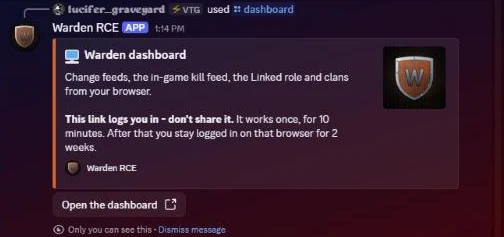
- I Discord kjører du
/dashboard(du trenger Administrer server (Manage Server)). - Warden svarer med en privat lenke, bare du kan se den. Den virker én gang, i 10 minutter.
- Åpne den - du er logget inn i 14 dager i den nettleseren.
- Discord kan be deg om å la Warden se kontoen din - trykk på Autoriser. Warden sjekker bare om Discord-kontoen din har tofaktorautentisering (2FA) på.
Hver forespørsel sjekker med Discord at du fortsatt er i den serveren med Administrer server, så når noen mister den tillatelsen, mister de også tilgangen til dashbordet.
Fra 1. desember 2026 krever dashbordet 2FA på Discord-kontoen din. Dashbordet kan kjøre kommandoer på spillserverne dine, så et stjålet Discord-passord bør ikke være nok til å komme inn. Slå det på i Discord under Brukerinnstillinger → Min konto → Aktiver autentiseringsapp (Discords veiledning). Fram til da minner dashbordet deg bare om det. Slash-kommandoer fortsetter å virke uten, og spillernes egne sider trenger det aldri.
Hva som finnes der
Din Discord
- Servere - hver spillserver, om den er koblet til, og en Sett opp kanaler med ett klikk.
- Koblede spillere - alle som er koblet, søkbare på gamertag eller Discord-navn, med statistikken deres, Bytt gamertag og Fjern kobling - og Koble et medlem for hånd for en spiller som ikke får
/linktil å virke (som/links force). - Klaner - alle klaner, medlemmene og K/D; gi nytt navn, endre farge, endre rangene, fjerne medlemmer eller oppløse klanen.
- Bans - utesteng en spiller (for godt eller en stund, på én server eller alle), se hvem som er utestengt og hvorfor, oppheve utestengelsen, og utestengelsene som har utløpt.
- Adminvarsler - varselkanalen og hva som blir postet der, inkludert vertens konsolllogg.
- Tickets - post eller flytt billettknappen, personalrollen, loggkanalen og kategorien, hvor avskrifter havner, og nylige billetter.
- VIP - gi tidsbestemt eller livsvarig VIP (fra sekunder til måneder, på én server eller alle, med en Discord-rolle hvis du vil), se hvem som har den og når den utløper, og ta den tilbake.
- Staff-roller - hvilke personalkommandoer hver rolle får bruke, avkrysset per kommando (bare folk med Manage Server kan endre dem).
- Streamvarsler - YouTube-, Twitch- og Kick-skaperne Warden poster om når de går live: legg til en, endre hvor den poster, pingen og meldingen, sett den på pause, post et testkort, eller fjern den.
- Endringshistorikk - hver endring gjort på dashbordet, med Angre - se under.
- Linked-rollen, kallenavn og klanregler.
Hver spillserver har faner:
| Fane | Hva du kan gjøre |
|---|---|
| Live | Hva serveren gjør akkurat nå, grafer, hvem som er på, en konsoll - se under |
| Server listing | Beskrivelsen, taggene og Discord-invitasjonen din på stats.wardenrce.com - eller skjul serveren fra nettstedet |
| Feeds | En Kom i gang-sjekkliste (til alt er ferdig eller du skjuler den - den kommer tilbake hvis noe går galt); velg en kanal for hver feed; live statuskortet, neste wipe og nedtellingen, og hva en wipe nullstiller (og auto-wipe); serverbildet ved siden av hver feed-post - last opp eller lim inn en lenke; serverens kart; innstillingene, fargene og ordlyden for killfeeden i spillet, med live forhåndsvisning |
| Emote kits | Legg til, lås og fjern emote-kits |
| Kit builder | Bygg og endre serverens kits, plass for plass - se Kit builder |
| Shop (premium) | Varer, kits, kjøretøy, teleporter, kommandogrupper, Discord-roller, VIP og XP-boost til salgs, vist under kategoriene sine med bilder og priser. Dra en vare etter håndtaket for å endre rekkefølgen eller flytte den til en annen kategori, dra en kategori for å endre rekkefølgen på kategoriene, kryss av flere varer for å endre priser (et salg er -20%), cooldowns eller kategorier samtidig, søk, og skjul det du ikke jobber med. Lagre butikken som en fil eller last inn en |
| Economy (premium) | Innstillinger, gi eller ta penger, hver lommebok og historikken deres, wipes, og Economy Setup (bruk den eller bytt stil) |
| Battle pass (premium) | Slå den på, XP-innstillinger, last inn et ferdig spor (PvP, Farmer, Builder, Raider...), endre belønningen på et hvilket som helst nivå med bilder av varene, start en ny sesong |
| Rewards | Den daglige streaken dag for dag, drops på en timer, giveaways i spillet (premium), og hver cooldown som kjører nå - nullstill én spillers, én vares eller alles |
| Kasser (premium) | Lag lootkasser og legg til opptil 100 belønninger, hver med sin vekt og sin sjanse regnet ut mens du skriver. Hent produktkommandoen og den offentlige sjanse-siden for å selge en i butikken din |
| Timers | Kunngjøringer og kommandoer hvert par minutt eller på faste tidspunkter, med Run now. Serverhendelser (airdrops, Chinook, Cargo Ship, Attack Heli etter tidsplan) og Cargo Ship ved en havn-innstillingene står nederst |
| Restarts | En restart-nedtelling nå, eller hver dag på faste tidspunkter |
| Command groups | Skriv grupper med plassholdere du setter inn med klikk, sjekk dem, kjør dem |
| Teleports | Monumenter og dine egne steder på et kart over serveren |
| Portals (premium) | Lag portaler - teleporter, DeathMatch og Aim Train - på et teleportsted eller der du står i spillet, endre innstillingene og premiene deres, legg til Aim Train-spawnpunkter, og se hvem som er i en akkurat nå |
| Dial & Ride (premium) | Legg til turer, endre frasen, drivstoffet, cooldownen, prisen og rollen, slå en av, eller fjern den |
| Raid protection (premium) | Innstillinger og hver beskyttede base på kartet |
| Ban Boom (premium) | Utesteng sprengstoff en stund - kryss av hvilke, velg hvor hardt og hvor lenge - se hva som er utestengt og til når, og sett dem tilbake |
| Modules | Server Setup (sett opp serveren fra en forhåndsinnstilling) øverst, og slå hele funksjoner av eller på for denne serveren |
| Command history | Hver konsollkommando Warden sendte til denne serveren de siste 30 dagene - fra slash-kommandoer, butikken, emote-kits, timere, VIP, giveaways og dashbordet - med svaret fra spillet. Søk etter gamertag, vare eller kommando for å sjekke at noe skjedde |
| Connection & channels | Hvordan serveren er koblet til (RCON, G-Portal eller Nitrado) og en knapp for å lese detaljene på nytt; kanalene den har; del en annen servers kanaler eller fjern kanalene, med forhåndsvisning først |
| Homes | Innstillinger, og hvert lagret hjem med rutenettruten sin - fjern ett |
| Bounties (premium) | Innstillinger, åpne dusører (avbryt en: pengene går tilbake), og nylige |
Endringer gjort her som slash-kommandoene ville postet til admin alerts - bans, penger, moduler, fjernede homes, avbrutte dusører, nullstilte cooldowns, Ban Boom - blir postet der også, merket (dashboard).
Fanen Live
Hver spillservers Live-fane er kommandosentralen. Den oppdaterer seg selv hvert 15. sekund mens den er åpen.
- Akkurat nå - spillere (og køen), serverens FPS, antall entiteter, oppetid, klokkeslettet i spillet, spillminne, nettverkstrafikk og når kartet startet. Oppdater nå spør serveren med en gang. Spillminne er det selve spillet bruker - panelet hos verten din teller hele serveren, så RAM-grafen der viser mer.
- Historikk - serverens FPS, entiteter og spillere på nett de siste 1, 6, 24 eller 48 timene, registrert én gang i minuttet. Hold musepekeren over en graf for nøyaktige verdier. Et hull i en linje betyr at Warden ikke var tilkoblet (en restart, eller serveren var nede).
- Online - alle på serveren, konsollen deres, hvor lenge de har vært der og pingen deres, med en Kick-knapp. Utkastinger havner i spillerens notater og i moderasjonsvarslene dine.
- Gi raskt - gi ett av serverens kits til spillerne du krysser av, eller alle som er på nett, med en gang.
- Konsoll - kjør en hvilken som helst konsollkommando og se svaret, som
/runi Discord. - Spillchat - send en melding til alle i spillet, med en forhåndsvisning av hvordan den ser ut.
- Random items (premium) - spillmodusens innstillinger, og hvem som fikk hva i forrige runde.
- Heatmap over kills (premium) - slå den på og se hvor på kartet PvP-drapene skjer, som prikker på rutenettet med de travleste rutene listet, over 1, 7 eller 30 dager. Høyst én gang i minuttet slår Warden opp hvor drapsmennene står, så hver prikk ligger nær der kampen var.
/heatmap on,/heatmap topog/heatmap offgjør det samme i Discord.
Konsollkommandoer, meldinger i spillchatten og utkastinger herfra blir postet til admin alerts, merket (dashboard).
Kit builder og Tools
- Fanen Kit builder - bygg serverens ekte spillkits plass for plass (klær, belte, beholder), last inn og endre dem som allerede finnes, og kopier eller lim inn kitkoder. Se Kit builder.
- Fanen Verktøy - Kopier dette oppsettet til en annen server - kryss av hva som skal kopieres (innstillinger og moduler, butikk, timere, kommandogrupper, kits, battle pass, teleportsteder) og kopier det over til en annen server i Discord med ett grep; det du krysser av, erstatter den serverens egne.
- Light or dark - knappen øverst bytter dashbordet mellom mørkt og lyst tema; nettleseren husker valget.
- Colour bar - hver boks som går til spillchatten (timere, killfeed-ordlyd, kommandogrupper) har farger over seg: marker tekst, klikk en farge. Se Farger i spillchatten.
- Fanen Verktøy - Servernavn-bygger - bygg navnet spillerne ser i Rusts serverliste (navnet ditt, region, rater, gruppestørrelse, PvP/PvE, wipe, hva som helst annet) og se det i en rad i nettleserstil med en tegnteller, og kopier det så inn i navnefeltet for serveren hos verten din (G-Portal: Basic Settings; Nitrado: serverinnstillingene dine). Den starter fra taggene på din serverliste.
- Fanen Verktøy - Fargelegg tekst - bygg en fargelagt melding bit for bit, se den slik den ser ut i spillchatten, og kopier teksten til timere, killfeeden, emote-kits eller
/say.
Spillerne har sin egen side også - se Din side.
Hvem som kan bruke det
Bare disse kan komme inn på dashbordet til Discord-serveren din:
- Folk med Administrer server i Discord-serveren din - sjekket live med Discord, så når den tas fra dem, låses de ute innen et minutt.
- Roller du velger under Dashboardtilgang (Admin eller Moderator).
- Warden-teamet - bare etter at du har åpnet en støttechat fra dashbordet, skrivebeskyttet med mindre du tillater endringer i chatten (i opptil én time), og hver endring de gjør blir postet i chatten.
Nylige dashbordbesøk (under Dashboard access, for folk med Manage Server) lister alle som har åpnet dashbordet ditt de siste 90 dagene: hvem, som hva, når, og hvor mange endringer de gjorde. Warden-ansatte vises som WARDEN STAFF. Hvis noe der ser feil ut, ta rollen eller Administrer server fra personen, og si fra i en billett.
Fra 1. desember 2026 må alle i 1 og 2 ha 2FA på Discord-kontoen sin (se Logge inn).
Alle med Administrer server kan gjøre det. For å slippe andre inn uten å gi dem det, gi Discord-rollen deres dashboard-tilgang - på fanen Servere, eller med /dashboard-access:
- Admin - alt.
- Moderator - kan se på alt, og endre utestengelser, notater, utkastinger, spillchatt og gamertags.
De åpner det med /dashboard som deg. Bare folk med Administrer server kan endre hvem som har tilgang. Hvilke slash-kommandoer en rolle kan bruke, settes med personalroller.
Change history
Fanen Endringshistorikk (på Discord-serverens side) lister hver endring gjort på dashbordet de siste 30 dagene - hva, på hvilken server, hvem og når - nyeste først.
Angre setter Warden-innstillingene tilbake slik de var før den endringen: en vares gamle pris, en slettet timer tilbake, en butikkfil avlastet. Den er forsiktig:
- Hvis noe har endret det samme igjen siden (en nyere redigering, eller en spiller som kjøpte fra en endret butikk), nekter Undo og sier fra om det - angre den nyere endringen først, eller endre det for hånd.
- Endringer som også gjorde noe i spillet eller i Discord - utestengelser, VIP, portaler, Ban Boom, konsollen, kanaler, koblede spillere - er listet, men kan ikke angres her, for å sette Warden-innstillingene tilbake tar ikke de tilbake.
- Angring blir postet i admin alerts.
Hjelp og støtte
- Veiledning for denne siden under fanene åpner guidesiden for fanen du er på, og Veiledning i den øverste linjen åpner hele guiden.
- Hjelp-knappen i hjørnet nederst har de samme guidelenkene og en chat med Warden-teamet. Skriv hva som er galt og send det; svar dukker opp akkurat der, og Help-knappen får en prikk når et svar kommer mens den er lukket. Avslutt chat når du er ferdig - å skrive igjen starter en ny.
Mens du har en chat åpen, kan Warden-teamet se Discord-serverens dashbord for å se oppsettet ditt - skrivebeskyttet, så de ikke kan endre noe. Det tar slutt når chatten lukkes, eller to dager etter den siste meldingen.
For praktisk hjelp, trykk La teamet gjøre endringer (1 time) i chatten. Teamet kan da endre innstillinger for deg, og hver endring de gjør blir postet i chatten din. Trykk Stopp når som helst for å gjøre den skrivebeskyttet igjen; den stopper også når timen er omme eller chatten avsluttes.
Sikkerhet
RCON-passord vises aldri eller skrives aldri inn på nettsiden - servere legges til med /server add i Discord. Logg ut med Logg ut-knappen i hjørnet øverst.