
La dashboard web
Gran parte di Warden si può configurare dal browser su wardenrce.com/dashboard invece che con i comandi slash.
Accesso
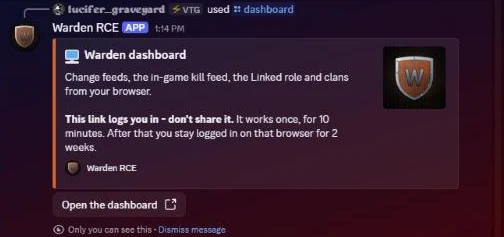
- In Discord, esegui
/dashboard(ti serve Gestisci server). - Warden risponde con un link privato, visibile solo a te. Funziona una volta sola, per 10 minuti.
- Aprilo - resti connesso per 14 giorni su quel browser.
- Discord può chiederti di far vedere a Warden il tuo account - premi Autorizza. Warden controlla soltanto se il tuo account Discord ha l'autenticazione a due fattori (2FA) attiva.
Ogni richiesta verifica con Discord che tu sia ancora in quel server con Gestisci server, quindi togliere il permesso a qualcuno gli toglie anche l'accesso alla dashboard.
Dal 1 dicembre 2026 la dashboard richiede la 2FA sul tuo account Discord. La dashboard può eseguire comandi sui tuoi server di gioco, quindi una password Discord rubata non deve bastare per entrare. Attivala su Discord da Impostazioni utente → Il mio account → Abilita app di autenticazione (la guida di Discord). Fino ad allora la dashboard ti fa solo un promemoria. I comandi slash funzionano anche senza, e le pagine personali dei giocatori non la richiedono mai.
Cosa c'è
Il tuo Discord
- Server - ogni server di gioco, se è collegato, e un pulsante Configura i canali con un clic.
- Giocatori collegati - tutti i collegati, cercabili per gamertag o nome Discord, con le loro statistiche, Cambia gamertag e Scollega - e Collega un membro a mano per un giocatore che non riesce a far funzionare
/link(come/links force). - Clan - ogni clan, i suoi membri e il K/D; rinominarlo, cambiarne il colore, cambiare i gradi, rimuovere membri o scioglierlo.
- Ban - banna un giocatore (per sempre o per un periodo, su un server o su tutti), vedi chi è bannato e perché, sbanna, e i ban che sono terminati.
- Avvisi admin - il canale degli avvisi e cosa viene pubblicato, incluso il log della console dell'host.
- Ticket - pubblica o sposta il pulsante del ticket, il ruolo staff, il canale dei log e la categoria, dove vanno le trascrizioni, e i ticket recenti.
- VIP - assegna VIP a tempo o a vita (da secondi a mesi, su un server o su tutti, con un ruolo Discord se vuoi), vedi chi lo ha e quando scade, e ritiralo.
- Ruoli staff - quali comandi staff può usare ogni ruolo, spuntati comando per comando (solo chi ha Gestisci server può cambiarli).
- Avvisi di stream - i creator di YouTube, Twitch e Kick di cui Warden pubblica un messaggio quando vanno in diretta: aggiungine uno, cambia dove pubblica, il suo ping e il messaggio, mettilo in pausa, pubblica una scheda di prova, o rimuovilo.
- Cronologia modifiche - ogni modifica fatta nella dashboard, con Annulla - vedi sotto.
- Il ruolo Linked, i soprannomi e le regole dei clan.
Ogni server di gioco ha delle schede:
| Scheda | Cosa puoi fare |
|---|---|
| Live | Cosa sta facendo il server in questo momento, grafici, chi è online, una console - vedi sotto |
| Elenco server | La tua descrizione, i tag e l'invito Discord su stats.wardenrce.com - oppure nascondi il server dal sito |
| Feed | Una checklist Per iniziare (finché non è tutto fatto o la nascondi - torna se qualcosa va storto); scegli un canale per ogni feed; la scheda di stato in tempo reale, il prossimo wipe e il suo conto alla rovescia, e cosa azzera un wipe (e il wipe automatico); l'immagine del server accanto a ogni messaggio dei feed - caricala o incolla un link; la mappa del tuo server; le impostazioni, i colori e le parole del kill feed in gioco con anteprime in tempo reale |
| Kit emote | Aggiungi, blocca e rimuovi i kit emote |
| Costruttore kit | Costruisci e modifica i kit del tuo server, slot per slot - vedi Costruttore kit |
| Shop (premium) | Oggetti, kit, veicoli, teletrasporti, gruppi di comandi, ruoli Discord, VIP e boost XP in vendita, mostrati nelle loro categorie con immagini e prezzi. Trascina un oggetto dal suo manico per riordinarlo o spostarlo in un'altra categoria, trascina una categoria per riordinare le categorie, spunta più oggetti per cambiare insieme prezzi (una vendita è -20%), tempi di attesa o categorie, cerca, e comprimi quello su cui non stai lavorando. Salva lo shop come file o caricane uno |
| Economia (premium) | Impostazioni, dai o togli denaro, ogni portafoglio e la sua cronologia, wipe, e il Setup economia (applicalo o cambia il suo stile) |
| Pass battaglia (premium) | Attivalo, impostazioni XP, carica un percorso pronto (PvP, Farmer, Builder, Raider...), cambia la ricompensa di ogni livello con le immagini degli oggetti, avvia una nuova stagione |
| Ricompense | La serie giornaliera giorno per giorno, i drop a tempo, i giveaway in gioco (premium), e ogni tempo di attesa in corso adesso - azzera quello di un giocatore, di un oggetto o di tutti |
| Casse (premium) | Crea casse loot e aggiungi fino a 100 premi, ognuno con il suo peso e la sua probabilità calcolata mentre scrivi. Ottieni il comando del prodotto e la pagina pubblica delle probabilità per venderne una nel tuo store |
| Timer | Annunci e comandi ogni pochi minuti o a orari fissi, con Esegui ora. Eventi del server (airdrop, Chinook, Cargo Ship, Attack Heli a orario) e le impostazioni della Cargo Ship a un porto sono in fondo |
| Riavvii | Un conto alla rovescia del riavvio adesso, o ogni giorno a orari fissi |
| Gruppi di comandi | Scrivi gruppi con segnaposto da inserire con un clic, controllali, eseguili |
| Teletrasporti | Monumenti e i tuoi punti personali su una mappa del server |
| Portali (premium) | Crea portali - teletrasporti, DeathMatch e Aim Train - su un punto di teletrasporto o dove ti trovi in gioco, cambia le loro impostazioni e i premi, aggiungi i punti di spawn di Aim Train, e vedi chi c'è dentro in questo momento |
| Dial & Ride (premium) | Aggiungi ride, cambia la loro frase, carburante, tempo di attesa, costo e ruolo, disattivane uno, o rimuovilo |
| Protezione raid (premium) | Impostazioni e ogni base protetta sulla mappa |
| Ban Boom (premium) | Banna gli esplosivi per un po' - spunta quali, scegli quanto forte e per quanto tempo - vedi cosa è bannato e fino a quando, e rimettili |
| Moduli | Il Setup del server (configura il server da un preset) in cima, poi attiva o disattiva intere funzioni per questo server |
| Cronologia comandi | Ogni comando della console che Warden ha inviato a questo server negli ultimi 30 giorni - dai comandi slash, dallo shop, dai kit emote, dai timer, dal VIP, dai giveaway e dalla dashboard - con la risposta del gioco. Cerca per gamertag, oggetto o comando per controllare che qualcosa sia successo |
| Connessione e canali | Come è collegato il server (RCON, G-Portal o Nitrado) e un pulsante per rileggerne i dettagli; i suoi canali; condividi i canali di un altro server o rimuovi i suoi canali, con un'anteprima prima |
| Home | Impostazioni, e ogni home salvata con il suo quadrato della griglia - rimuovine una |
| Taglie (premium) | Impostazioni, taglie aperte (annullane una: i soldi tornano indietro), e quelle recenti |
Le modifiche fatte qui che i comandi slash pubblicherebbero nei tuoi avvisi admin - ban, denaro, moduli, home rimosse, taglie annullate, tempi di attesa azzerati, Ban Boom - vengono pubblicate anche lì, contrassegnate (dashboard).
La scheda Live
La scheda Live di ogni server di gioco è la sua centrale di comando. Si aggiorna da sola ogni 15 secondi mentre è aperta.
- Adesso - giocatori (e la coda), FPS del server, numero di entità, tempo di attività, l'ora in gioco, la memoria del gioco, il traffico di rete e quando è partita la mappa. Aggiorna ora chiede subito al server. La memoria del gioco è quella che usa il gioco stesso - il pannello del tuo host conta l'intero server, quindi il suo grafico della RAM segna di più.
- Cronologia - FPS del server, entità e giocatori online negli ultimi 1, 6, 24 o 48 ore, registrati una volta al minuto. Passa sopra un grafico per i valori esatti. Un buco in una linea significa che Warden non era collegato (un riavvio, o il server era giù).
- Online - tutti sul server, la loro console, da quanto sono connessi e il loro ping, con un pulsante Espelli. I kick finiscono nelle note del giocatore e negli avvisi di moderazione.
- Dono rapido - dai uno dei kit del tuo server ai giocatori che spunti, o a tutti i giocatori online, subito.
- Console - esegui qualsiasi comando della console e vedi la risposta, come
/runsu Discord. - Chat di gioco - invia un messaggio a tutti in gioco, con un'anteprima di come appare.
- Oggetti casuali (premium) - le impostazioni della modalità di gioco, e chi ha preso cosa nell'ultimo round.
- Mappa calore delle uccisioni (premium) - attivala e vedi dove sulla mappa avvengono le uccisioni PvP, come puntini sulla griglia con i quadrati più trafficati elencati, su 1, 7 o 30 giorni. Al massimo una volta al minuto, Warden cerca dove si trovano gli assassini, così ogni puntino è vicino a dove c'è stato lo scontro.
/heatmap on,/heatmap tope/heatmap offfanno lo stesso su Discord.
I comandi della console, i messaggi della chat di gioco e i kick da qui vengono pubblicati nei tuoi avvisi admin, contrassegnati (dashboard).
Costruttore kit e Strumenti
- Scheda Costruttore kit - costruisci i veri kit di gioco del tuo server slot per slot (vestiti, cintura, inventario), carica e modifica quelli già presenti, e copia o incolla i codici dei kit. Vedi Costruttore kit.
- Scheda Strumenti - Copia questa configurazione su un altro server - spunta cosa copiare (impostazioni e moduli, shop, timer, gruppi di comandi, kit, pass battaglia, punti di teletrasporto) e copialo su un altro server nel Discord in un colpo solo; quello che spunti sostituisce la configurazione propria di quel server.
- Chiaro o scuro - il pulsante in alto passa la dashboard tra tema scuro e chiaro; il tuo browser lo ricorda.
- Barra dei colori - ogni casella che va in chat di gioco (timer, parole del kill feed, gruppi di comandi) ha dei colori sopra: seleziona il testo, clicca un colore. Vedi Colori nella chat di gioco.
- Scheda Strumenti - Creatore nome server - costruisci il nome che i giocatori vedono nel browser dei server di Rust (il tuo nome, regione, tassi, dimensione del gruppo, PvP/PvE, wipe, qualsiasi altra cosa) e vedilo in una riga in stile browser con un conteggio dei caratteri, poi copialo nella casella del nome del server del tuo host (G-Portal: Basic Settings; Nitrado: le impostazioni del tuo server). Parte dai tag della tua scheda nell'elenco dei server.
- Scheda Strumenti - Colora testo - costruisci un messaggio colorato pezzo per pezzo, vedilo come appare in chat di gioco, e copia il testo per i timer, il kill feed, i kit emote o
/say.
Anche i giocatori hanno una pagina tutta loro - vedi La tua pagina.
Chi può usarla
Solo queste persone possono entrare nella dashboard del tuo Discord:
- Le persone con Gestisci server nel tuo Discord - controllate in tempo reale con Discord, quindi togliere il permesso le esclude entro un minuto.
- I ruoli che scegli sotto Accesso alla dashboard (Admin o Moderatore).
- Il team di Warden - solo dopo che apri una chat di supporto dalla dashboard, in sola lettura a meno che tu non permetta modifiche dalla chat (per un massimo di un'ora), e ogni modifica che fanno viene pubblicata nella chat.
Visite recenti alla dashboard (sotto Accesso alla dashboard, per chi ha Gestisci server) elenca tutti quelli che hanno aperto la tua dashboard negli ultimi 90 giorni: chi, con quale ruolo, quando, e quante modifiche hanno fatto. Lo staff di Warden appare come WARDEN STAFF. Se qualcosa lì non ti sembra giusto, togli il ruolo o il Gestisci server alla persona, e facci sapere con un ticket.
Dal 1 dicembre 2026 tutti quelli in 1 e 2 hanno bisogno della 2FA sul loro account Discord (vedi Accesso).
Chiunque abbia Gestisci server può farlo. Per far entrare altre persone senza dargli quel permesso, assegna al loro ruolo Discord l'accesso alla dashboard - nella scheda Server, oppure con /dashboard-access:
- Admin - tutto.
- Moderatore - può guardare tutto, e cambiare ban, note, kick, chat di gioco e gamertag.
Aprono la dashboard con /dashboard come fai tu. Solo chi ha Gestisci server può cambiare chi ha l'accesso. Quali comandi slash può usare un ruolo si imposta con i ruoli staff.
Cronologia modifiche
La scheda Cronologia modifiche (nella pagina del tuo Discord) elenca ogni modifica fatta nella dashboard negli ultimi 30 giorni - cosa, su quale server, chi e quando - dalla più recente.
Annulla rimette le impostazioni di Warden come erano prima di quella modifica: il vecchio prezzo di un oggetto dello shop, un timer eliminato che torna, un file dello shop scaricato. È prudente:
- Se qualcosa ha cambiato di nuovo la stessa cosa da allora (una modifica più recente, o un giocatore che ha comprato da uno shop modificato), Undo si rifiuta e lo dice - annulla prima la modifica più recente, o cambia la cosa a mano.
- Le modifiche che hanno fatto anche qualcosa in gioco o su Discord - ban, VIP, portali, Ban Boom, la console, i canali, i giocatori collegati - sono elencate ma non si possono annullare qui, perché rimettere a posto le impostazioni di Warden non riporterebbe indietro quelle cose.
- Annullare viene pubblicato nei tuoi avvisi admin.
Aiuto e supporto
- Guida per questa pagina sotto le schede apre la pagina della guida per la scheda in cui ti trovi, e Guida nella barra in alto apre la guida completa.
- Il pulsante Aiuto nell'angolo in basso ha gli stessi link alle guide e una chat con il team di Warden. Scrivi cosa non va e invia; le risposte compaiono lì, e il pulsante Help riceve un puntino quando ne arriva una mentre è chiuso. Termina chat quando hai finito - scrivere di nuovo ne apre una nuova.
Mentre hai una chat aperta, il team di Warden può guardare la dashboard di questo Discord per vedere la tua configurazione - in sola lettura, quindi non può cambiare nulla. Questo finisce quando la chat viene chiusa, o due giorni dopo l'ultimo messaggio.
Per un aiuto pratico, premi Lascia fare modifiche al team (1 ora) nella chat. Il team può allora cambiare le impostazioni per te, e ogni modifica che fa viene pubblicata nella tua chat. Premi Ferma in qualsiasi momento per tornare alla sola lettura; si ferma anche quando scade l'ora o finisce la chat.
Sicurezza
Le password RCON non vengono mai mostrate o digitate sul sito - i server si aggiungono con /server add su Discord. Esci con il pulsante Esci nell'angolo in alto.