
Le tableau de bord web
La plupart des réglages de Warden se font depuis ton navigateur sur wardenrce.com/dashboard, au lieu des commandes slash.
Se connecter
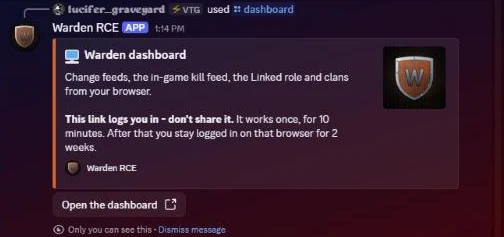
- Dans ton Discord, lance
/dashboard(il te faut Gérer le serveur). - Warden te répond avec un lien privé, que toi seul peux voir. Il ne fonctionne qu'une fois, pendant 10 minutes.
- Ouvre-le - tu restes connecté 14 jours sur ce navigateur.
- Discord peut te demander de laisser Warden voir ton compte - appuie sur Autoriser. Warden vérifie seulement si ton compte Discord a l'authentification à deux facteurs (2FA) activée.
À chaque requête, Warden vérifie auprès de Discord que tu es toujours dans ce serveur avec Gérer le serveur, donc si quelqu'un perd cette permission, il perd aussi l'accès au tableau de bord.
À partir du 1er décembre 2026, le tableau de bord exige la 2FA sur ton compte Discord. Le tableau de bord peut lancer des commandes sur tes serveurs de jeu, donc un mot de passe Discord volé ne devrait pas suffire pour entrer. Active-la dans Discord sous Paramètres utilisateur → Mon compte → Activer l'application d'authentification (le guide de Discord). D'ici là, le tableau de bord se contente de te le rappeler. Les commandes slash continuent de fonctionner sans elle, et les pages des joueurs n'en ont jamais besoin.
Ce qu'il contient
Ton Discord
- Serveurs - chaque serveur de jeu, s'il est connecté, et un bouton Configurer les salons en un clic.
- Joueurs liés - tous les joueurs liés, recherchables par gamertag ou nom Discord, avec leurs statistiques, Changer de gamertag et Délier - et Lier un membre à la main pour un joueur qui n'arrive pas à faire marcher
/link(comme/links force). - Clans - tous les clans, leurs membres et leur K/D ; renommer, changer la couleur, modifier les grades, retirer des membres ou dissoudre.
- Bans - bannir un joueur (définitivement ou pour un temps, sur un serveur ou sur tous), voir qui est banni et pourquoi, débannir, et les bannissements terminés.
- Alertes admin - le salon d'alertes et ce qui y est publié, y compris le journal de la console hôte.
- Tickets - publier ou déplacer le bouton de ticket, le rôle staff, le salon de journal et la catégorie, où vont les transcriptions, et les tickets récents.
- VIP - donner un VIP temporaire ou à vie (de quelques secondes à plusieurs mois, sur un serveur ou sur tous, avec un rôle Discord si tu le souhaites), voir qui l'a et quand il expire, et le retirer.
- Rôles staff - quelles commandes staff chaque rôle peut utiliser, cochées une par une (seules les personnes avec Gérer le serveur peuvent les modifier).
- Alertes de stream - les créateurs YouTube, Twitch et Kick dont Warden annonce les lives : en ajouter un, changer l'endroit où il publie, son ping et son message, le mettre en pause, publier une carte de test, ou le supprimer.
- Historique des changements - chaque modification faite sur le tableau de bord, avec Annuler - voir plus bas.
- Le rôle Linked, les surnoms et les règles de clan.
Chaque serveur de jeu a des onglets :
| Onglet | Ce que tu peux faire |
|---|---|
| Live | Ce que le serveur fait en ce moment, graphiques, qui est en ligne, une console - voir plus bas |
| Server listing | Ta description, tes tags et ton invitation Discord sur stats.wardenrce.com - ou masquer le serveur du site |
| Feeds | Une liste de contrôle Pour commencer (jusqu'à ce que tout soit fait ou que tu la masques - elle revient si quelque chose tourne mal) ; choisir un salon pour chaque flux ; la carte de statut en direct, le prochain wipe et son compte à rebours, et ce qu'un wipe réinitialise (et le wipe automatique) ; la photo du serveur à côté de chaque message de flux - la téléverser ou coller un lien ; la carte de ton serveur ; les réglages, couleurs et formulations du kill feed en jeu, avec aperçus en direct |
| Emote kits | Ajouter, verrouiller et supprimer des kits d'emote |
| Kit builder | Construire et modifier les kits de ton serveur, emplacement par emplacement - voir Kit builder |
| Shop (premium) | Articles, kits, véhicules, téléportations, groupes de commandes, rôles Discord, VIP et boosts d'XP à vendre, affichés sous leurs catégories avec images et prix. Glisse un article par sa poignée pour le réordonner ou le déplacer dans une autre catégorie, glisse une catégorie pour réordonner les catégories, coche plusieurs articles pour changer leurs prix (une promo, c'est -20%), leurs délais ou leurs catégories en même temps, recherche, et replie ce sur quoi tu ne travailles pas. Sauvegarde la boutique dans un fichier ou charges-en un |
| Economy (premium) | Réglages, donner ou retirer de l'argent, chaque portefeuille et son historique, les wipes, et l'Economy Setup (l'appliquer ou changer son style) |
| Battle pass (premium) | L'activer, réglages de l'XP, charger un parcours tout prêt (PvP, Farmer, Builder, Raider...), changer la récompense de n'importe quel palier avec des images d'objets, lancer une nouvelle saison |
| Rewards | La série quotidienne jour après jour, les dons programmés, les giveaways en jeu (premium), et chaque délai en cours - en effacer un seul joueur, un seul objet ou tous |
| Caisses (premium) | Crée des caisses de butin et ajoutes-y jusqu'à 100 récompenses, chacune avec son poids et sa chance calculée pendant que tu tapes. Récupère la commande du produit et la page publique des chances pour en vendre une dans ta boutique |
| Timers | Annonces et commandes toutes les quelques minutes ou à heures fixes, avec Run now. Les événements serveur (airdrops, Chinook, Cargo Ship, Attack Heli à heure fixe) et les réglages du Cargo Ship à un port sont tout en bas |
| Restarts | Un compte à rebours de redémarrage maintenant, ou chaque jour à heures fixes |
| Command groups | Écrire des groupes avec des emplacements à insérer en cliquant, les vérifier, les lancer |
| Teleports | Monuments et tes propres lieux sur une carte du serveur |
| Portals (premium) | Créer des portails - téléportations, DeathMatch et Aim Train - sur un lieu de téléportation ou là où tu te trouves en jeu, changer leurs réglages et leurs prix, ajouter des points d'apparition Aim Train, et voir qui est dans l'un d'eux en ce moment |
| Dial & Ride (premium) | Ajouter des véhicules, changer leur phrase, leur carburant, leur délai, leur coût et leur rôle, en désactiver un, ou le supprimer |
| Raid protection (premium) | Réglages et chaque base protégée sur la carte |
| Ban Boom (premium) | Bannir les explosifs pendant un certain temps - cocher lesquels, choisir la sévérité et la durée - voir ce qui est banni et jusqu'à quand, et les remettre en service |
| Modules | Le Server Setup (configurer le serveur à partir d'un préréglage) en haut, puis activer ou désactiver des fonctionnalités entières pour ce serveur |
| Command history | Chaque commande console que Warden a envoyée à ce serveur ces 30 derniers jours - depuis les commandes slash, la boutique, les kits d'emote, les minuteries, le VIP, les giveaways et le tableau de bord - avec la réponse du jeu. Recherche par gamertag, objet ou commande pour vérifier qu'une action a bien eu lieu |
| Connection & channels | Comment le serveur est connecté (RCON, G-Portal ou Nitrado) et un bouton pour relire ses détails ; ses salons ; partager les salons d'un autre serveur ou supprimer ses salons, avec un aperçu d'abord |
| Homes | Réglages, et chaque home enregistré avec sa case de la grille - en supprimer un |
| Bounties (premium) | Réglages, primes ouvertes (en annuler une : l'argent est rendu), et les récentes |
Les modifications faites ici que les commandes slash publieraient dans tes admin alerts - bannissements, argent, modules, homes supprimés, primes annulées, délais effacés, Ban Boom - sont aussi publiées là-bas, marquées (dashboard).
L'onglet Live
L'onglet Live de chaque serveur de jeu est son centre de commande. Il se met à jour tout seul toutes les 15 secondes tant qu'il est ouvert.
- En ce moment - joueurs (et la file d'attente), FPS du serveur, nombre d'entités, temps de fonctionnement, heure en jeu, mémoire du jeu, trafic réseau et l'heure de démarrage de la carte. Actualiser maintenant demande au serveur tout de suite. La mémoire du jeu est ce que le jeu lui-même utilise - le panneau de ton hébergeur compte tout le serveur, donc son graphique de RAM affiche plus.
- Historique - FPS du serveur, entités et joueurs connectés sur la dernière heure, 6, 24 ou 48 heures, enregistrés une fois par minute. Survole un graphique pour les valeurs exactes. Un trou dans une courbe signifie que Warden n'était pas connecté (un redémarrage, ou le serveur était hors ligne).
- Online - tout le monde sur le serveur, leur console, depuis combien de temps ils sont là et leur ping, avec un bouton Expulser. Les kicks vont dans les notes du joueur et dans tes alertes de modération.
- Don rapide - donner un de tes kits de serveur aux joueurs que tu coches, ou à tous les joueurs connectés, tout de suite.
- Console - lancer n'importe quelle commande console et voir la réponse, comme
/runsur Discord. - Chat du jeu - envoyer un message à tout le monde en jeu, avec un aperçu de son rendu.
- Random items (premium) - les réglages du mode de jeu, et qui a obtenu quoi à la dernière manche.
- Carte de chaleur des kills (premium) - l'activer et voir où sur la carte les kills PvP ont lieu, sous forme de points sur la grille avec les cases les plus fréquentées listées, sur 1, 7 ou 30 jours. Au plus une fois par minute, Warden regarde où se trouvent les tueurs, donc chaque point est proche de l'endroit du combat.
/heatmap on,/heatmap topet/heatmap offfont la même chose sur Discord.
Les commandes console, messages de chat de jeu et kicks depuis ici sont publiés dans tes admin alerts, marqués (dashboard).
Kit builder et Tools
- Onglet Kit builder - construire les vrais kits de jeu de ton serveur emplacement par emplacement (vêtements, ceinture, inventaire), charger et modifier ceux qui existent déjà, et copier ou coller des codes de kit. Voir Kit builder.
- Onglet Outils - Copier cette config sur un autre serveur - cocher ce qu'il faut copier (réglages et modules, boutique, minuteries, groupes de commandes, kits, battle pass, lieux de téléportation) et le copier sur un autre serveur dans le Discord en une fois ; ce que tu coches remplace les réglages propres à ce serveur.
- Light or dark - le bouton en haut fait basculer le tableau de bord entre un thème sombre et un thème clair ; ton navigateur s'en souvient.
- Colour bar - chaque case qui part dans le chat de jeu (minuteries, formulations du kill feed, groupes de commandes) a des couleurs au-dessus : sélectionne du texte, clique sur une couleur. Voir Couleurs dans le chat de jeu.
- Onglet Outils - Créateur de nom de serveur - construire le nom que les joueurs voient dans le navigateur de serveurs de Rust (ton nom, la région, les taux, la taille du groupe, PvP/PvE, le wipe, tout le reste) et le voir dans une ligne façon navigateur avec un compteur de caractères, puis le copier dans la case du nom de serveur de ton hébergeur (G-Portal : Basic Settings ; Nitrado : les réglages de ton serveur). Il part des tags de ta fiche de serveur.
- Onglet Outils - Texte en couleur - construire un message coloré morceau par morceau, le voir tel qu'il s'affiche dans le chat de jeu, et copier le texte pour les minuteries, le kill feed, les kits d'emote ou
/say.
Les joueurs ont aussi leur propre page - voir Ta page.
Qui peut l'utiliser
Seules ces personnes peuvent entrer dans le tableau de bord de ton Discord :
- Les personnes qui ont Gérer le serveur dans ton Discord - vérifié en direct avec Discord, donc le leur retirer les bloque dans la minute.
- Les rôles que tu choisis sous Accès au tableau de bord (Admin ou Moderator).
- L'équipe Warden - seulement après que tu as ouvert un chat de support depuis le tableau de bord, en lecture seule sauf si tu autorises les modifications depuis le chat (pendant une heure au maximum), et chaque modification qu'elle fait est publiée dans le chat.
Recent dashboard visits (sous Dashboard access, pour les personnes avec Gérer le serveur) liste tout le monde qui a ouvert ton tableau de bord ces 90 derniers jours : qui, avec quel rôle, quand, et combien de modifications il a faites. Le personnel Warden apparaît comme WARDEN STAFF. Si quelque chose semble anormal là-dedans, retire le rôle ou le Gérer le serveur de la personne, et signale-le-nous dans un ticket.
À partir du 1er décembre 2026, toutes les personnes des points 1 et 2 ont besoin de la 2FA sur leur compte Discord (voir Se connecter).
Toute personne ayant Gérer le serveur peut le faire. Pour laisser entrer d'autres personnes sans leur donner cette permission, donne à leur rôle Discord l'accès au tableau de bord - dans l'onglet Serveurs, ou avec /dashboard-access :
- Admin - tout.
- Modérateur - peut tout consulter, et modifier les bannissements, notes, kicks, le chat de jeu et les gamertags.
Ils l'ouvrent avec /dashboard, comme toi. Seules les personnes avec Gérer le serveur peuvent changer qui a accès. Les commandes slash qu'un rôle peut utiliser se règlent avec les rôles staff.
Change history
L'onglet Historique des changements (sur la page de ton Discord) liste chaque modification faite sur le tableau de bord ces 30 derniers jours - quoi, sur quel serveur, par qui et quand - la plus récente en premier.
Annuler remet les réglages de Warden comme ils étaient avant cette modification : l'ancien prix d'un article de boutique, une minuterie supprimée qui revient, un fichier de boutique déchargé. C'est prudent :
- Si quelque chose a de nouveau modifié la même chose depuis (une modification plus récente, ou un joueur qui a acheté dans une boutique modifiée), Undo refuse et le dit - annule d'abord la modification la plus récente, ou change-la à la main.
- Les modifications qui ont aussi fait quelque chose en jeu ou sur Discord - bannissements, VIP, portails, Ban Boom, la console, les salons, les joueurs liés - sont listées mais ne peuvent pas être annulées ici, car remettre les réglages de Warden ne reviendrait pas sur ces actions.
- Une annulation est publiée dans tes admin alerts.
Aide et support
- Guide de cette page sous les onglets ouvre la page du guide de l'onglet où tu te trouves, et Guide dans la barre du haut ouvre le guide complet.
- Le bouton Aide dans le coin inférieur contient les mêmes liens vers le guide et un chat avec l'équipe Warden. Écris ce qui ne va pas et envoie ; les réponses apparaissent juste là, et le bouton Help reçoit un point quand une réponse arrive alors qu'il est fermé. Terminer le chat quand tu as fini - réécrire lance un nouveau chat.
Pendant qu'un chat est ouvert, l'équipe Warden peut consulter le tableau de bord de ce Discord pour voir ta configuration - en lecture seule, donc elle ne peut rien modifier. Cela prend fin quand le chat est fermé, ou deux jours après le dernier message.
Pour une aide pratique, appuie sur Laisser l'équipe faire des changements (1 heure) dans le chat. L'équipe peut alors modifier des réglages pour toi, et chaque modification qu'elle fait est publiée dans ton chat. Appuie sur Arrêter à tout moment pour repasser en lecture seule ; cela s'arrête aussi quand l'heure est écoulée ou que le chat se termine.
Sécurité
Les mots de passe RCON ne sont jamais affichés ni saisis sur le site - les serveurs s'ajoutent avec /server add dans Discord. Déconnecte-toi avec le bouton Se déconnecter dans le coin supérieur.