
Flux
Les flux publient ce qui se passe sur ton serveur de jeu dans des salons Discord. /setup crée un salon pour chacun ; cette page sert à choisir les tiens.
Les flux
| Flux | Ce qu'il publie |
|---|---|
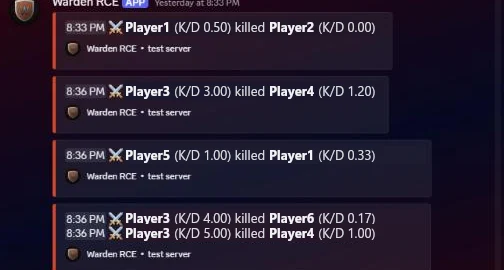
| Kill feed PvP | Les joueurs qui tuent des joueurs, avec le K/D des deux joueurs et les tags de clan |
| Kill feed PvE | Scientifiques, hélicoptères, Bradley, pièges - kills par des joueurs ou sur des joueurs |
| Événements | Airdrops, cargo ship, caisses du Chinook, le patrol helicopter (et quand il est abattu), Bradley détruit, caisses de l'oil rig en cours de piratage, événements d'Halloween et de Noël |
| Arrivées | Joueurs qui rejoignent et quittent le serveur |
| Chat en jeu | Chat rapide global, chat de notes et /say |
| Protection anti-raid (premium) | Bases qui deviennent protégées et ne le sont plus (jamais leur position) |
| Alertes de raid | Déclenchements des alarmes de raid des joueurs (jamais leur position) |
| Journal de protection anti-raid (premium) | Pour le staff : chaque changement de bulle de base, sa raison et son carré de carte - voir le journal |
| Nombre en ligne | Renomme un salon (idéalement un salon vocal) en 🟢 Online: 12/50 |
Commandes
/feed set type: channel:- envoie un flux vers un salon. Choisis un autre salon pour le déplacer./feed remove type:- arrête un flux./feed list- où va chaque flux./feed colour type: colour:- la couleur de la bordure latérale des messages de ce flux dans Discord : un nom commeorangeougold, ou un code hexadécimal comme#ff8800.colour:defaultremet celle de Warden. Sur le tableau de bord, c'est le carré de couleur à côté de chaque flux, dans l'onglet Flux.
Avec plus d'un serveur de jeu, ajoute server:. Chaque serveur a ses propres flux, donc chacun peut avoir ses propres salons.
Un seul salon pour plusieurs serveurs
Les flux de plusieurs serveurs peuvent aussi aller dans un seul salon. Dans un salon partagé, les publications de chaque serveur sont précédées de son nom, par exemple ⚔️ Rusty Dreamz · PvP kills, pour que tu saches toujours de quel serveur elles viennent. Un salon utilisé par un seul serveur n'a pas d'en-tête, comme avant.
/feed set type:PvP kill feed channel:#kill-feed all_servers:Trueall_servers:Truedirige ce flux de chaque serveur de jeu de ton Discord vers le salon, d'un seul coup. Lance-la une fois pour chaque flux que tu veux combiner./feed remove type: all_servers:Truearrête ce flux pour chaque serveur.- Pour combiner seulement certains serveurs, lance
/feed setavecserver:pour chacun, et le même salon. - Le nombre en ligne ne peut pas être combiné, car il renomme son salon. Chaque serveur a besoin du sien.
- Un serveur ajouté plus tard ne rejoint pas tout seul un flux combiné. Relance la commande
all_servers, ou/feed set server:pour le nouveau.
Créer des salons sur le tableau de bord
L'onglet Flux du tableau de bord peut créer le salon d'un flux pour toi et choisir qui peut le voir.
- Choisis ➕ Créer un nouveau salon dans la liste des salons d'un flux. Warden l'ajoute à la catégorie de ce serveur de jeu, avec le nom que
/setuplui donnerait. - Seul Warden peut publier dans un salon qu'il crée, quelles que soient les personnes qui peuvent le voir.
- Public - tout le monde peut voir le salon.
- Staff uniquement - seuls tes rôles staff, les rôles du tableau de bord et les admins Discord peuvent le voir. Les journaux du staff commencent ainsi.
- Tu peux changer à tout moment. Sur un salon que tu as choisi toi-même, Warden demande d'abord, car tout ce qui y est publié d'autre est aussi masqué ou affiché. Seul change qui peut le voir - qui peut y publier reste comme tu l'as réglé.
- Warden a besoin de Gérer les salons et Gérer les rôles pour ça.
Bon à savoir
- Les lignes sont regroupées pendant 2 secondes puis publiées ensemble, donc un combat intense fait un seul message, et non vingt.
- Le salon du nombre en ligne est renommé au plus toutes les 5 minutes, et seulement quand le nombre change - Discord n'autorise que deux renommages par 10 minutes.
- Warden a besoin de Voir les salons, Envoyer des messages et Intégrer des liens dans chaque salon de flux (et de Gérer les salons pour le nombre en ligne). Si un salon est supprimé, son flux est retiré.
- Le chat rapide d'équipe et le chat local ne sont jamais publiés - ils révèlent des positions.
Une image sur les publications
/server picture image: (envoie un PNG, JPG, WEBP ou GIF de 1 Mo maximum) ou url: place l'image de ton serveur à côté de chaque publication de flux - ton logo, ta carte ou ta bannière. Warden garde sa propre copie, donc rien ne casse quand le lien de l'envoi expire.
on_feeds:Falsegarde l'image mais arrête de l'afficher ;on_feeds:Truela fait revenir.remove:Truela supprime.- Une petite image carrée (256 x 256) rend le mieux - Discord l'affiche en miniature.
- Sur le tableau de bord, l'onglet Feeds a un panneau Image du serveur : envoie une image (elle est redimensionnée à 256 px pour toi), colle un lien, masque-la des publications ou supprime-la. Pour un GIF animé, colle un lien - les envois de GIF sont transformés en image fixe.
Ton propre texte de kill feed
Change la façon dont les kills sont présentés dans ton kill feed Discord (celui du jeu est /killfeed message) :
/killfeed discord type:Player kills a player text:🔫 {killer} dropped {victim} ({killer_kills} kills)| Paramètre | Devient |
|---|---|
{killer} / {victim} | Le nom, en gras, avec le [TAG] du clan s'il y en a un (un PNJ s'affiche « a Scientist » en anglais, et avec son nom dans la langue du serveur dans les autres) |
{killer_kd} / {victim_kd} | Leur K/D PvP |
{killer_kills} / {victim_deaths} | Leurs kills / morts PvP |
{streak} | La série de kills en cours de l'auteur du kill |
{server} | Le nom du serveur de jeu |
Ne mets pas text pour voir le texte actuel et un aperçu ; reset:True remet celui par défaut. La mise en forme Discord et les emojis fonctionnent.