
Feeds
Feeds schicken, was auf deinem Gameserver passiert, in Discord-Kanäle. /setup legt für jeden einen Kanal an; diese Seite ist dafür da, deine eigenen auszuwählen.
Die Feeds
| Feed | Was er postet |
|---|---|
| PvP-Killfeed | Spieler, die Spieler töten, mit dem K/D beider Spieler und den Clan-Tags |
| PvE-Killfeed | Scientists, Helikopter, Bradley, Fallen - Kills von oder an Spielern |
| Ereignisse | Airdrops, Cargo Ship, Chinook-Kisten, der Patrol Helicopter (und wann er abgeschossen wird), zerstörter Bradley, gehackte Kisten am Oil Rig, Halloween- und Weihnachtsevents |
| Beitritte | Spieler, die beitreten und den Server verlassen |
| Ingame-Chat | Globaler Schnellchat, Notiz-Chat und /say |
| Raid-Schutz (Premium) | Basen, die geschützt bzw. nicht mehr geschützt werden (nie ihre Position) |
| Raid-Alarme | Wenn Raid-Alarme von Spielern auslösen (nie ihre Position) |
| Raid-Schutz-Protokoll (Premium) | Für das Team: jede Änderung einer Basis-Blase, warum, und ihr Kartenquadrat - siehe das Protokoll |
| Online-Anzahl | Benennt einen Kanal (am besten ein Sprachkanal) in 🟢 Online: 12/50 um |
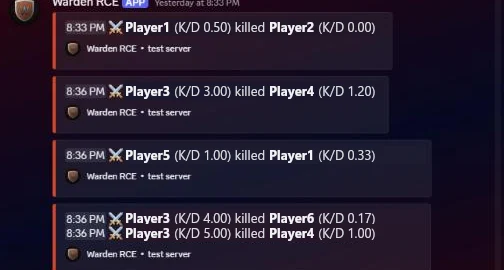
Befehle
/feed set type: channel:- schickt einen Feed in einen Kanal. Wähle einen anderen Kanal, um ihn zu verschieben./feed remove type:- stoppt einen Feed./feed list- wohin jeder Feed geht./feed colour type: colour:- die Farbe am Rand der Nachrichten dieses Feeds in Discord: ein Name wieorangeodergoldoder ein Hex-Code wie#ff8800.colour:defaultstellt die von Warden wieder her. Im Dashboard ist es das Farbquadrat neben jedem Feed auf dem Tab Feeds.
Bei mehr als einem Gameserver fügst du server: hinzu. Jeder Server hat seine eigenen Feeds, also kann jeder seine eigenen Kanäle haben.
Ein Kanal für mehrere Server
Die Feeds mehrerer Server können auch in einen Kanal gehen. In einem gemeinsamen Kanal bekommen die Beiträge jedes Servers seinen Namen als Überschrift, zum Beispiel ⚔️ Rusty Dreamz · PvP-Kills, damit du immer weißt, von welchem Server sie stammen. Ein Kanal, den nur ein Server nutzt, hat keine Überschrift, wie bisher.
/feed set type:PvP kill feed channel:#kill-feed all_servers:Trueall_servers:Truerichtet diesen Feed von jedem Gameserver in deinem Discord auf den Kanal, auf einmal. Führe es einmal für jeden Feed aus, den du zusammenlegen willst./feed remove type: all_servers:Truestoppt diesen Feed für jeden Server.- Um nur einige Server zusammenzulegen, führe
/feed setmitserver:für jeden davon und demselben Kanal aus. - Die Online-Anzahl kann nicht zusammengelegt werden, weil sie ihren Kanal umbenennt. Jeder Server braucht seinen eigenen.
- Ein Server, der später hinzukommt, tritt einem zusammengelegten Feed nicht von allein bei. Führe den
all_servers-Befehl erneut aus oder/feed set server:für den neuen Server.
Kanäle im Dashboard erstellen
Der Tab Feeds im Dashboard kann den Kanal eines Feeds für dich erstellen und festlegen, wer ihn sehen kann.
- Wähle ➕ Neuen Kanal erstellen in der Kanalliste eines Feeds. Warden legt ihn in der Kategorie dieses Gameservers an, mit dem Namen, den auch
/setupvergeben würde. - In einem Kanal, den Warden erstellt, kann nur Warden posten, egal wer ihn sehen kann.
- Öffentlich - alle können den Kanal sehen.
- Nur Team - nur deine Team-Rollen, Dashboard-Rollen und Discord-Admins können ihn sehen. Die Team-Logs starten so.
- Du kannst jederzeit umschalten. Bei einem Kanal, den du selbst gewählt hast, fragt Warden vorher nach, weil auch alles andere, was dort gepostet wird, ausgeblendet oder gezeigt wird. Es ändert sich nur, wer ihn sehen kann - wer dort posten darf, bleibt, wie du es eingestellt hast.
- Warden braucht dafür Kanäle verwalten und Rollen verwalten.
Gut zu wissen
- Zeilen werden 2 Sekunden lang gesammelt und zusammen gepostet, damit ein wilder Kampf eine Nachricht ist und nicht zwanzig.
- Der Online-Kanal wird höchstens alle 5 Minuten umbenannt, und nur wenn sich die Zahl ändert - Discord erlaubt nur zwei Umbenennungen pro 10 Minuten.
- Warden braucht Kanal anzeigen, Nachrichten senden und Links einbetten in jedem Feed-Kanal (und Kanäle verwalten für die Online-Anzahl). Wird ein Kanal gelöscht, wird sein Feed entfernt.
- Team- und lokaler Schnellchat werden nie gepostet - sie würden Positionen verraten.
Ein Bild bei den Beiträgen
/server picture image: (lade ein PNG, JPG, WEBP oder GIF bis 1 MB hoch) oder url: setzt das Bild deines Servers neben jeden Feed-Beitrag - dein Logo, deine Karte oder dein Banner. Warden behält eine eigene Kopie, also bricht es nicht, wenn der Link des Uploads abläuft.
on_feeds:Falsebehält das Bild, zeigt es aber nicht mehr an;on_feeds:Truebringt es zurück.remove:Trueentfernt es.- Ein kleines quadratisches Bild (256 x 256) sieht am besten aus - Discord zeigt es als Vorschaubild.
- Im Dashboard hat der Tab Feeds ein Panel Server-Bild: Lade eins hoch (es wird für dich auf 256 px gebracht), füge einen Link ein, blende es aus den Beiträgen aus oder entferne es. Für ein animiertes GIF fügst du einen Link ein - Uploads dort werden zu einem Standbild.
Deine eigene Formulierung für den Killfeed
Ändere, wie Kills in deinem Discord-Killfeed formuliert werden (der Killfeed im Spiel ist /killfeed message):
/killfeed discord type:Player kills a player text:🔫 {killer} dropped {victim} ({killer_kills} kills)| Platzhalter | Wird zu |
|---|---|
{killer} / {victim} | Der Name, fett, mit dem Clan-[TAG], falls vorhanden (ein NPC wird auf Englisch als "a Scientist" gelesen, in anderen Sprachen mit dem Namen in der Sprache des Servers) |
{killer_kd} / {victim_kd} | Ihr PvP-K/D |
{killer_kills} / {victim_deaths} | Ihre PvP-Kills / PvP-Tode |
{streak} | Die aktuelle Kill-Serie des Killers |
{server} | Der Name des Gameservers |
Lass text weg, um die Formulierung und eine Vorschau zu sehen; reset:True stellt den Standard wieder her. Discord-Formatierung und Emoji funktionieren.