
Der Shop (Premium)
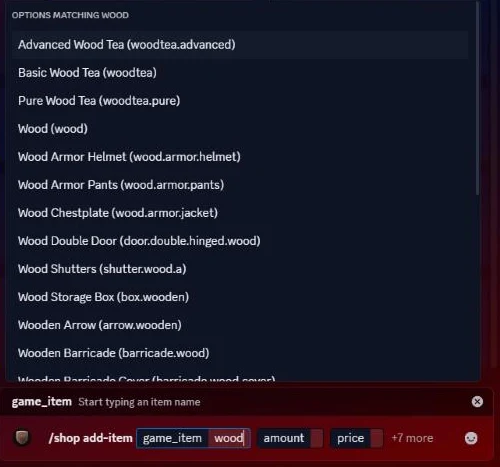
Spieler stöbern und kaufen mit /shop view in Discord; was sie kaufen, wird sofort im Spiel geliefert. Die Wirtschaft muss eingerichtet sein - das erste Item hinzuzufügen erledigt das für dich, falls sie es nicht ist.
Was du verkaufen kannst
| Befehl | Verkauft |
|---|---|
/shop add-item game_item: amount: price: | Einen Stapel eines Items - fang an zu tippen und wähle aus über 540+ Items, die auf einem echten Server geprüft wurden |
/shop add-kit kit: price: | Ein Kit, das auf deinem Gameserver existiert |
/shop add-teleport location: price: | Ein Teleport zu einem Monument oder einem deiner Orte - siehe Teleports |
/shop add-group group: price: | Eine Befehlsgruppe - alles, was Konsolenbefehle können, wird für den Käufer ausgeführt |
/shop add-vehicle vehicle: price: | Ein Fahrzeug, das direkt neben dem Käufer erscheint - siehe Fahrzeuge |
/shop add-role role: price: hours: | Eine Discord-Rolle - für immer oder für hours (sie wird nach Ablauf der Zeit wieder entzogen) |
/shop add-vip price: hours: all_servers: vip_role: | VIP im Spiel für hours (oder für immer), auf diesem Server oder all_servers, mit optionaler Discord-Rolle - siehe VIP |
/shop add-xpboost multiplier: hours: price: | Ein persönlicher Battle-Pass-XP-Boost (1.5x bis 3x) nur für den Käufer |
Jeder davon nimmt außerdem:
| Option | Was sie macht |
|---|---|
category | In welcher Kategorie es erscheint |
name | Der Name im Shop (ein sinnvoller wird erstellt, wenn du ihn weglässt) |
position | Reihenfolge in seiner Kategorie - 0 ist die erste |
cooldown | Minuten, bis derselbe Spieler es wieder kaufen kann |
game_role | Nur Spieler mit genau dieser Rolle im Spiel (VIP, Moderator, Admin, Owner, oder User = keine besondere Rolle) |
discord_role | Nur verknüpfte Spieler mit dieser Discord-Rolle |
Mit beiden Sperren gesetzt reicht eine davon. Gesperrte Items werden trotzdem angezeigt, als gesperrt markiert.
Kategorien
Discord-Menüs haben 25 Einträge, deshalb ist der Shop in Kategorien gegliedert:
/shop category add name:- z. B. Kits, Waffen, Rohstoffe/shop category edit,/shop category list/shop category delete- löscht die Kategorie und jedes Item darin
Items ändern
/shop edit item:- Preis, Menge, Name, Kategorie, Reihenfolge oder Abklingzeit/shop edit item: price_rise:10 price_cap:50- ein Preis, der bei hoher Nachfrage steigt: jeder Verkauf am letzten Tag erhöht ihn um 10 %, bis zu 50 % über dem Preis, und er sinkt wieder, wenn Verkäufe älter als einen Tag werden. Gut für knappe Sachen wie Raketen oder C4.price_rise:0macht ihn wieder zu einem festen Preis. Der Shop zeigt den Preis, den Spieler gerade zahlen./shop lock item:- Rollensperren setzen oder entfernen/shop remove item:- Verkauf stoppen
Im Tab Shop des Dashboards kannst du Items zwischen Kategorien ziehen und mehrere Items anhaken (oder eine ganze Kategorie, oder Alle auswählen), um ihre Preise um einen Prozentsatz zu ändern - ein 20-%-Sale ist -20 -, ihre Abklingzeit zu setzen, sie in eine andere Kategorie zu verschieben oder gemeinsam zu entfernen.
Shop-Dateien
Speichere einen Shop als Datei und lade ihn überall - ein Backup vor einer großen Änderung, ein Shop, den du auf einem Server gebaut hast und auf einen anderen kopierst, oder einer, der mit dem Discord eines Freundes geteilt wird.
/shop export- Warden schickt dir den Shop als.json-Datei: Kategorien, Items, Preise, Abklingzeiten, Sperren und die Befehlsgruppen, die Items ausführen./shop import file: mode:- lade einen.modeist Zum Shop hinzufügen (Standard) oder Shop ersetzen. Warden zeigt zuerst, was sich ändern würde - wie viele Items, neue Kategorien und Befehlsgruppen und was weggelassen wird -, und nichts passiert, bis du Laden drückst.
Der Tab Shop im Dashboard hat dasselbe unter Shop-Datei.
Was nicht mitreist, wird weggelassen und aufgelistet:
- Teleport-Items brauchen einen Teleport-Ort mit demselben Namen auf dem Zielserver.
- Discord-Rollen (Rollen-Items, Discord-Rollen-Sperren, die Rolle eines VIP-Items) werden nur innerhalb desselben Discords übernommen.
- Eine Kategorie hält 25 Items - Überzählige werden weggelassen.
- Eine Befehlsgruppe, die das Ziel schon hat (gleicher Name), wird so verwendet, wie sie ist.
Der Änderungsverlauf im Dashboard kann einen Import rückgängig machen.
Rollen, VIP und XP-Boosts
Diese werden in Discord vergeben, Käufer müssen also nicht im Spiel sein - nur verknüpft. Füge sie mit /shop add-role, /shop add-vip und /shop add-xpboost hinzu oder im Tab Shop des Dashboards (Sell something → Discord-Rolle, VIP oder XP-Boost).
- Rollen: Warden braucht Rollen verwalten, und seine eigene Rolle muss über der Rolle stehen, die es verkauft (Servereinstellungen → Rollen). Wer eine zeitlich begrenzte Rolle erneut kauft, bekommt die Zeit draufgelegt.
- VIP: funktioniert wie zeitlich begrenztes VIP - erneutes Kaufen legt die Zeit drauf, und Warden stuft nie einen Moderator oder Admin herab.
- XP-Boosts: Die Battle-Pass-XP des Käufers wird für die gekaufte Zeit multipliziert. Ein serverweites Doppel-XP und ein persönlicher Boost stapeln sich nicht - der größere zählt. Ein neuer Boost ersetzt den laufenden. Der Battle Pass muss eingeschaltet sein.
Abklingzeiten
Die cooldown jedes Items ist, wie lange ein Spieler wartet, bevor er es erneut kauft. Um jemandem zu erlauben, es früher wieder zu benutzen:
/cooldowns list(user:odergamertag:für einen Spieler) zeigt jede Wartezeit, die gerade läuft - bei Shop-Items, Emote-Kits und zeitlich begrenzten Kits./cooldowns resetlöscht Wartezeiten: alle, die eines Spielers (user:/gamertag:), eine Art (what:) oder ein Ding (item:). Die Einstellungen der Abklingzeiten bleiben, wie sie sind - nur die laufenden Wartezeiten gehen.
Im Tab Belohnungen des Dashboards stehen ebenfalls alle Wartezeiten, mit einem Button Leeren bei jeder - oder lösche die eines Spielers oder alle. Zurücksetzungen werden in deinen Admin-Alarmen gepostet. Gib Moderatoren /cooldowns mit einer Team-Rolle.
Der Warenkorb
Spieler können mehrere Dinge auf einmal kaufen:
- In einer Kategorie nimmt das Item-Menü mehrere Auswahlen - wähle eins, um es sofort zu kaufen, oder mehrere, um sie alle in den Warenkorb zu legen.
- Add to basket sitzt neben Buy bei jedem Item.
- Der Warenkorb zeigt alles mit der Summe und dem Guthaben des Spielers. One more of... und One less of... ändern die Mengen; Buy all kauft alles.
Jedes Ding wird genau so gekauft, als wäre es allein gekauft worden - Sperren, Abklingzeiten und Erstattungen funktionieren gleich - und die Quittung sagt, was angekommen ist und was nicht (dafür wird nichts berechnet). Wenn die Summe mehr ist, als der Spieler hat, wird nichts gekauft.
Grenzen: bis zu 10 von einem Ding und 30 Dinge insgesamt, und ein Fahrzeug und ein Teleport pro Bestellung (zwei Fahrzeuge würden aufeinander landen). Warenkörbe werden 30 Minuten gehalten und gehen verloren, wenn Warden neu startet.
Fahrzeuge
/shop add-vehicle verkauft ein Fahrzeug, das ein paar Meter vom Käufer erscheint. Jedes Fahrzeug auf der Liste wurde auf einem Console-Edition-Server echt gespawnt:
Minicopter, Scrap Transport Helicopter, Attack Helicopter, Hot Air Balloon, Rowboat, RHIB, Kayak, Solo Submarine, Duo Submarine, Horse, Auto mit 2 Modulen, Auto mit 3 Modulen und Auto mit 4 Modulen, Snowmobile, Motorbike und Pedal Bike.
- Der Käufer muss im Spiel sein - Warden sieht nach, wo er steht. Findet es ihn nicht, wird nichts berechnet.
- Boote und U-Boote erscheinen ebenfalls neben dem Käufer, sag den Spielern also, dass sie am Wasserrand stehen sollen, bevor sie eins kaufen.
- Tugboat und Sedan gibt es in der Console Edition nicht, sie können also nicht verkauft werden.
Der Tab Shop im Dashboard hat dieselbe Liste unter Fahrzeug.
Was Spieler brauchen
Zum Kaufen müssen Spieler verknüpft und online sein. Fahrzeuge und alles, was ihre Position nutzt, kommen dort an, wo sie stehen. Schlägt die Lieferung fehl, bekommen sie ihr Geld automatisch zurück.