
Das Web-Dashboard
Die meisten Einstellungen von Warden kannst du im Browser unter wardenrce.com/dashboard vornehmen, statt mit Slash-Befehlen.
Anmelden
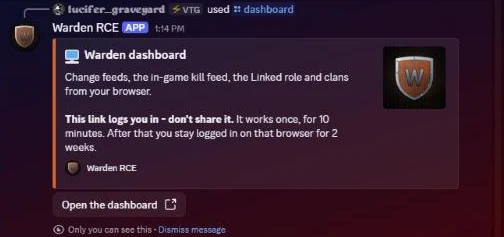
- Führe in deinem Discord
/dashboardaus (du brauchst Server verwalten). - Warden antwortet mit einem privaten Link, den nur du siehst. Er funktioniert einmal und 10 Minuten lang.
- Öffne ihn - du bleibst in diesem Browser 14 Tage angemeldet.
- Discord fragt dich eventuell, ob Warden deinen Account sehen darf - drücke auf Autorisieren. Warden prüft nur, ob für deinen Discord-Account die Zwei-Faktor-Authentifizierung (2FA) aktiviert ist.
Bei jeder Anfrage prüft Warden bei Discord, ob du noch auf diesem Server mit Server verwalten bist. Wenn jemandem die Berechtigung entzogen wird, verliert er also auch den Zugriff auf das Dashboard.
Ab dem 1. Dezember 2026 braucht das Dashboard 2FA für deinen Discord-Account. Das Dashboard kann Befehle auf deinen Gameservern ausführen, deshalb sollte ein gestohlenes Discord-Passwort nicht reichen, um hineinzukommen. Aktiviere sie in Discord unter Benutzereinstellungen → Mein Account → Authentifizierungs-App aktivieren (Discords Anleitung). Bis dahin erinnert dich das Dashboard nur daran. Slash-Befehle funktionieren auch ohne sie weiter, und die eigenen Seiten der Spieler brauchen sie nie.
Was es alles gibt
Dein Discord
- Server - jeder Spielserver, ob er verbunden ist, und ein Klick auf Kanäle einrichten.
- Verknüpfte Spieler - alle verknüpften Spieler, durchsuchbar nach Gamertag oder Discord-Name, mit ihren Statistiken, Gamertag ändern und Trennen - und Ein Mitglied von Hand verknüpfen für einen Spieler, bei dem
/linknicht funktioniert (wie bei/links force). - Clans - jeder Clan, seine Mitglieder und sein K/D; umbenennen, Farbe ändern, Ränge ändern, Mitglieder entfernen oder den Clan auflösen.
- Banns - einen Spieler sperren (dauerhaft oder für eine Weile, auf einem Server oder auf allen), sehen, wer gesperrt ist und warum, entsperren, und die Sperren, die abgelaufen sind.
- Admin-Alarme - der Alarmkanal und was dort gepostet wird, einschließlich der Host-Konsolen-Logdatei.
- Tickets - den Ticket-Knopf posten oder verschieben, die Team-Rolle, den Log-Kanal und die Kategorie festlegen, wohin die Transkripte gehen, und die neuesten Tickets.
- VIP - zeitlich begrenztes oder lebenslanges VIP vergeben (Sekunden bis Monate, auf einem Server oder auf allen, auf Wunsch mit einer Discord-Rolle), sehen, wer es hat und wann es endet, und es wieder entziehen.
- Team-Rollen - welche Team-Befehle jede Rolle nutzen darf, pro Befehl angehakt (nur Leute mit Server verwalten können das ändern).
- Stream-Alarme - die YouTube-, Twitch- und Kick-Creator, über die Warden postet, wenn sie live gehen: einen hinzufügen, den Zielkanal, die Erwähnung und die Nachricht ändern, pausieren, eine Testkarte posten oder entfernen.
- Änderungsverlauf - jede Änderung, die im Dashboard gemacht wurde, mit Rückgängig - siehe unten.
- Die Linked-Rolle, Spitznamen und Clanregeln.
Jeder Spielserver hat Tabs:
| Tab | Was du dort tun kannst |
|---|---|
| Live | Was der Server gerade tut, Diagramme, wer online ist, eine Konsole - siehe unten |
| Server listing | Deine Beschreibung, Tags und Discord-Einladung auf stats.wardenrce.com - oder den Server von der Seite ausblenden |
| Feeds | Eine Erste Schritte-Checkliste (bis alles erledigt oder ausgeblendet ist - sie kommt zurück, wenn etwas schiefgeht); für jeden Feed einen Kanal auswählen; die Live-Statuskarte, den nächsten Wipe mit Countdown und was ein Wipe zurücksetzt (sowie Auto-Wipe); das Serverbild neben jedem Feed-Beitrag - hochladen oder einen Link einfügen; die Karte deines Servers; die Einstellungen, Farben und Formulierungen des Ingame-Killfeeds mit Live-Vorschau |
| Emote kits | Emote-Kits hinzufügen, sperren und entfernen |
| Kit builder | Die Kits deines Servers Platz für Platz bauen und ändern - siehe Kit builder |
| Shop (premium) | Items, Kits, Fahrzeuge, Teleports, Befehlsgruppen, Discord-Rollen, VIP und XP-Boosts zum Verkauf, angezeigt unter ihren Kategorien mit Bildern und Preisen. Ziehe ein Item an seinem Griff, um es umzusortieren oder in eine andere Kategorie zu verschieben, ziehe eine Kategorie, um die Kategorien umzusortieren, hake mehrere Items an, um Preise (ein Verkauf ist -20%), Abklingzeiten oder Kategorien gemeinsam zu ändern, suche und klappe zu, woran du gerade nicht arbeitest. Den Shop als Datei speichern oder eine laden |
| Economy (premium) | Einstellungen, Geld geben oder abziehen, jedes Wallet mit seinem Verlauf, Wipes und das Economy Setup (anwenden oder seinen Stil wechseln) |
| Battle pass (premium) | Einschalten, XP-Einstellungen, einen fertigen Track laden (PvP, Farmer, Builder, Raider...), die Belohnung jeder Stufe mit Item-Bildern ändern, eine neue Saison starten |
| Rewards | Die tägliche Serie Tag für Tag, Drops nach Timer, Ingame-Giveaways (premium) und jede Abklingzeit, die gerade läuft - die einer Person, die eines Items oder alle löschen |
| Kisten (Premium) | Erstelle Beutekisten und füge bis zu 100 Belohnungen hinzu, jede mit ihrer Gewichtung und ihrer Chance, beim Tippen ausgerechnet. Hole dir den Produktbefehl und die öffentliche Chancen-Seite, um eine in deinem Store zu verkaufen |
| Timers | Ankündigungen und Befehle alle paar Minuten oder zu festen Zeiten, mit Run now. Die Server-Events (Airdrops, Chinook, Cargo Ship, Attack Heli nach Zeitplan) und die Einstellungen für den Cargo Ship an einem Hafen stehen ganz unten |
| Restarts | Ein Neustart-Countdown jetzt oder jeden Tag zu festen Zeiten |
| Command groups | Gruppen schreiben, mit Platzhaltern zum Anklicken, prüfen, ausführen |
| Teleports | Monumente und deine eigenen Orte auf einer Karte des Servers |
| Portals (premium) | Portale erstellen - Teleports, DeathMatch und Aim Train - an einem Teleport-Ort oder dort, wo du im Spiel stehst; ihre Einstellungen und Preise ändern, Aim-Train-Spawnpunkte hinzufügen und sehen, wer gerade in einem ist |
| Dial & Ride (premium) | Rides hinzufügen, ihren Spruch, Treibstoff, Abklingzeit, Kosten und Rolle ändern, einen ausschalten oder entfernen |
| Raid protection (premium) | Einstellungen und jede geschützte Basis auf der Karte |
| Ban Boom (premium) | Sprengstoffe sperren für eine Weile - anhaken, welche, wie stark und wie lange - sehen, was gesperrt ist und bis wann, und sie wieder freigeben |
| Modules | Das Server Setup (den Server aus einer Vorlage einrichten) ganz oben, dann einzelne Funktionen für diesen Server ein- oder ausschalten |
| Command history | Jeder Konsolenbefehl, den Warden in den letzten 30 Tagen an diesen Server geschickt hat - aus Slash-Befehlen, dem Shop, Emote-Kits, Timern, VIP, Giveaways und dem Dashboard - mit der Antwort des Spiels. Suche nach Gamertag, Item oder Befehl, um zu prüfen, dass etwas passiert ist |
| Connection & channels | Wie der Server verbunden ist (RCON, G-Portal oder Nitrado) und ein Knopf, um seine Angaben erneut zu lesen; seine Kanäle; die Kanäle eines anderen Servers teilen oder seine Kanäle entfernen, mit einer Vorschau vorher |
| Homes | Einstellungen und jedes gespeicherte Home mit seinem Rasterfeld - eines entfernen |
| Bounties (premium) | Einstellungen, offene Kopfgelder (eines abbrechen: das Geld geht zurück) und die letzten |
Änderungen, die hier vorgenommen werden und die die Slash-Befehle in deine Admin-Alarme posten würden - Bans, Geld, Module, entfernte Homes, abgebrochene Kopfgelder, gelöschte Abklingzeiten, Ban Boom - werden dort ebenfalls gepostet, mit der Markierung (dashboard).
Der Tab Live
Der Tab Live jedes Spielservers ist seine Kommandozentrale. Solange er offen ist, aktualisiert er sich alle 15 Sekunden von selbst.
- Gerade jetzt - Spieler (und die Warteschlange), Server-FPS, Anzahl der Entities, Laufzeit, die Spielzeit, Spielspeicher, Netzwerkverkehr und wann die Karte gestartet ist. Jetzt aktualisieren fragt den Server sofort ab. Der Spielspeicher ist das, was das Spiel selbst belegt - das Panel deines Hosters zählt den ganzen Server, deshalb liegt seine RAM-Grafik höher.
- Verlauf - Server-FPS, Entities und Spieler online in den letzten 1, 6, 24 oder 48 Stunden, minütlich aufgezeichnet. Fahre mit der Maus über ein Diagramm, um genaue Werte zu sehen. Eine Lücke in einer Linie heißt, dass Warden nicht verbunden war (ein Neustart oder der Server war aus).
- Online - alle auf dem Server, ihre Konsole, wie lange sie schon da sind und ihr Ping, mit einem Kicken-Knopf. Kicks landen in den Notizen des Spielers und in deinen Moderationsalarmen.
- Schnell vergeben - einen deiner Server-Kits an die angehakten Spieler oder an alle Online-Spieler sofort vergeben.
- Konsole - jeden Konsolenbefehl ausführen und die Antwort sehen, wie
/runin Discord. - Spiel-Chat - eine Nachricht an alle im Spiel senden, mit Vorschau, wie sie aussieht.
- Random items (premium) - die Einstellungen des Spielmodus und wer in der letzten Runde was bekommen hat.
- Kill-Heatmap (premium) - einschalten und sehen, wo auf der Karte PvP-Kills passieren, als Punkte im Raster, mit den meistbesuchten Feldern aufgelistet, über 1, 7 oder 30 Tage. Warden sucht höchstens einmal pro Minute nach den Positionen der Killer, daher liegt jeder Punkt nah an der Stelle des Kampfes.
/heatmap on,/heatmap topund/heatmap offmachen dasselbe in Discord.
Konsolenbefehle, Nachrichten im Spielchat und Kicks von hier werden in deine Admin-Alarme gepostet, mit der Markierung (dashboard).
Kit builder und Tools
- Tab Kit-Builder - baue die echten Spiel-Kits deines Servers Platz für Platz (Kleidung, Gürtel, Inventar), lade und ändere die, die schon da sind, und kopiere oder füge Kit-Codes ein. Siehe Kit builder.
- Tab Tools - Dieses Setup auf einen anderen Server kopieren - anhaken, was kopiert werden soll (Einstellungen und Module, Shop, Timer, Befehlsgruppen, Kits, Battle Pass, Teleport-Orte), und es in einem Rutsch im Discord auf einen anderen Server kopieren; was du anhakst, ersetzt dessen eigene Einstellungen.
- Light or dark - der Knopf oben schaltet das Dashboard zwischen dunklem und hellem Design um; dein Browser merkt sich das.
- Colour bar - jedes Feld, das in den Spielchat geht (Timer, Killfeed-Formulierungen, Befehlsgruppen), hat Farben darüber: Text markieren, auf eine Farbe klicken. Siehe Farben im Spielchat.
- Tab Tools - Servernamen-Generator - den Namen bauen, den Spieler in Rusts Serverliste sehen (dein Name, Region, Raten, Gruppengröße, PvP/PvE, Wipe, was sonst noch dazugehört), ihn in einer browserartigen Zeile mit Zeichenzähler sehen und dann in das Namensfeld deines Hosts kopieren (G-Portal: Basic Settings; Nitrado: die Einstellungen deines Servers). Er startet mit den Tags deines Server-Eintrags.
- Tab Tools - Text einfärben - eine farbige Nachricht Stück für Stück bauen, sehen, wie sie im Spielchat aussieht, und den Text für Timer, den Killfeed, Emote-Kits oder
/saykopieren.
Spieler haben auch eine eigene Seite - siehe Deine Seite.
Wer es nutzen darf
Nur diese Leute kommen in das Dashboard deines Discords:
- Leute mit Server verwalten in deinem Discord - live bei Discord geprüft, daher sperrt ein Entzug sie innerhalb einer Minute aus.
- Rollen, die du unter Dashboard-Zugriff wählst (Admin oder Moderator).
- Das Warden-Team - nur, nachdem du im Dashboard einen Support-Chat geöffnet hast. Es hat dann nur Lesezugriff, außer du erlaubst Änderungen aus dem Chat (bis zu einer Stunde), und jede Änderung, die es vornimmt, wird im Chat gepostet.
Letzte Dashboard-Besuche (unter Dashboard access, für Leute mit Server verwalten) listet alle, die dein Dashboard in den letzten 90 Tagen geöffnet haben: wer, als was, wann und wie viele Änderungen sie gemacht haben. Warden-Team-Mitglieder erscheinen als WARDEN STAFF. Wenn dort etwas falsch aussieht, entziehe die Rolle oder die Berechtigung Server verwalten der Person und melde es in einem Ticket.
Ab dem 1. Dezember 2026 braucht jeder aus 1 und 2 2FA für seinen Discord-Account (siehe Anmelden).
Jeder mit Server verwalten kann das. Um andere ohne diese Berechtigung hineinzulassen, gib ihrer Discord-Rolle Dashboard-Zugriff - im Tab Server oder mit /dashboard-access:
- Admin - alles.
- Moderator - kann alles ansehen und Sperren, Notizen, Kicks, den Spielchat und Gamertags ändern.
Sie öffnen es mit /dashboard, genau wie du. Nur Leute mit Server verwalten können ändern, wer Zugriff hat. Welche Slash-Befehle eine Rolle nutzen darf, legst du mit Team-Rollen fest.
Änderungsverlauf
Der Tab Änderungsverlauf (auf der Seite deines Discords) listet jede Änderung, die in den letzten 30 Tagen im Dashboard gemacht wurde - was, auf welchem Server, von wem und wann - die neueste zuerst.
Rückgängig setzt die Einstellungen von Warden auf den Stand vor dieser Änderung zurück: den alten Preis eines Shop-Items, einen gelöschten Timer wieder her, eine Shop-Datei wieder entladen. Dabei geht es vorsichtig vor:
- Wenn inzwischen etwas dieselbe Sache erneut geändert hat (eine neuere Bearbeitung oder ein Spieler, der beim geänderten Shop kauft), verweigert Undo und sagt das. Mache zuerst die neuere Änderung rückgängig oder ändere es von Hand.
- Änderungen, die auch im Spiel oder in Discord etwas bewirkt haben - Bans, VIP, Portale, Ban Boom, die Konsole, Kanäle, verknüpfte Spieler - werden aufgelistet, lassen sich hier aber nicht rückgängig machen, weil das Zurücksetzen der Einstellungen von Warden diese nicht zurücknimmt.
- Ein Rückgängigmachen wird in deinen Admin-Alarmen gepostet.
Hilfe und Support
- Anleitung für diese Seite unter den Tabs öffnet die Anleitungsseite für den Tab, auf dem du gerade bist, und Anleitung in der oberen Leiste öffnet die ganze Anleitung.
- Der Knopf Hilfe in der unteren Ecke hat dieselben Anleitungslinks und einen Chat mit dem Warden-Team. Schreibe, was nicht stimmt, und sende es ab; Antworten erscheinen direkt dort, und der Help-Knopf bekommt einen Punkt, wenn bei geschlossenem Fenster eine Antwort eintrifft. Chat beenden, wenn du fertig bist - wenn du wieder schreibst, beginnt ein neuer Chat.
Solange du einen Chat offen hast, kann das Warden-Team das Dashboard deines Discords ansehen, um dein Setup zu sehen - nur lesend, es kann also nichts ändern. Das endet, wenn der Chat geschlossen wird oder zwei Tage nach der letzten Nachricht.
Für praktische Hilfe drücke im Chat auf Das Team Änderungen machen lassen (1 Stunde). Das Team kann dann Einstellungen für dich ändern, und jede Änderung wird in deinem Chat gepostet. Mit Stoppen kannst du jederzeit wieder auf nur lesend umschalten; es endet auch, wenn die Stunde vorbei ist oder der Chat endet.
Sicherheit
RCON-Passwörter werden auf der Website nie angezeigt oder eingegeben - Server fügst du mit /server add in Discord hinzu. Melde dich mit dem Knopf Abmelden in der oberen Ecke ab.