
El panel web
La mayoría de las funciones de Warden se pueden configurar desde tu navegador en wardenrce.com/dashboard, en lugar de con comandos de barra.
Iniciar sesión
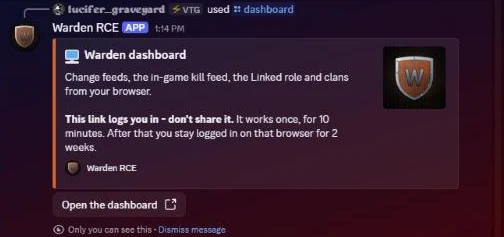
- En tu Discord, ejecuta
/dashboard(necesitas Gestionar servidor). - Warden responde con un enlace privado que solo tú puedes ver. Funciona una vez, durante 10 minutos.
- Ábrelo - quedarás conectado durante 14 días en ese navegador.
- Discord puede pedirte que dejes a Warden ver tu cuenta - pulsa Autorizar. Warden solo comprueba si tu cuenta de Discord tiene la autenticación en dos pasos (2FA) activada.
Cada petición comprueba con Discord que sigues en ese servidor con Gestionar servidor, así que quitarle a alguien ese permiso también le quita el acceso al panel.
A partir del 1 de diciembre de 2026, el panel exige la 2FA en tu cuenta de Discord. El panel puede ejecutar comandos en tus servidores de juego, así que una contraseña de Discord robada no debería bastar para entrar. Actívala en Discord en Ajustes de usuario → Mi cuenta → Activar aplicación de autenticación (la guía de Discord). Hasta entonces, el panel solo te lo recuerda. Los comandos slash siguen funcionando sin ella, y las páginas de los propios jugadores nunca la necesitan.
Qué hay
Tu Discord
- Servidores - cada servidor de juego, si está conectado, y un botón de un clic, Configurar canales.
- Jugadores vinculados - todos los jugadores vinculados, buscables por gamertag o por nombre de Discord, con sus estadísticas, Cambiar gamertag y Desvincular - y Vincular a un miembro a mano para un jugador que no consigue que
/linkfuncione (como/links force). - Clanes - cada clan, sus miembros y su K/D; renómbralo, cambia su color, cambia los rangos, quita miembros o disuélvelo.
- Baneos - banea a un jugador (para siempre o por un tiempo, en un servidor o en todos), mira quién está baneado y por qué, desbanea y mira los baneos que ya terminaron.
- Alertas de admin - el canal de alertas y lo que se publica en él, incluido el registro de la consola del host.
- Tickets - publica o mueve el botón de tickets, el rol de staff, el canal de registro y su categoría, adónde van las transcripciones, y los tickets recientes.
- VIP - da VIP temporal o de por vida (de segundos a meses, en un servidor o en todos, con un rol de Discord si quieres), mira quién lo tiene y cuándo termina, y quítalo.
- Roles de staff - qué comandos de staff puede usar cada rol, marcados comando por comando (solo quienes tienen Gestionar servidor pueden cambiarlos).
- Alertas de directos - los creadores de YouTube, Twitch y Kick sobre los que Warden publica cuando empiezan a emitir: añade uno, cambia dónde publica, su mención y su mensaje, pausa, publica una tarjeta de prueba o quítalo.
- Historial de cambios - cada cambio hecho en el panel, con Deshacer - mira más abajo.
- El rol Linked, los apodos y las normas de los clanes.
Cada servidor de juego tiene estas pestañas:
| Pestaña | Qué puedes hacer |
|---|---|
| Live | Lo que hace el servidor ahora mismo, gráficos, quién está conectado, una consola - mira más abajo |
| Server listing | Tu descripción, etiquetas e invitación de Discord en stats.wardenrce.com - o oculta el servidor de la web |
| Feeds | Una lista de comprobación Primeros pasos (hasta que esté todo hecho o la ocultes - vuelve si algo sale mal); elige un canal para cada feed; la tarjeta de estado en vivo, el próximo wipe y su cuenta atrás, y lo que reinicia un wipe (y el wipe automático); la imagen del servidor junto a cada publicación de feed - súbela o pega un enlace; el mapa de tu servidor; los ajustes, colores y textos del kill feed del juego, con vistas previas en vivo |
| Emote kits | Añade, bloquea y quita kits de emote |
| Kit builder | Crea y cambia los kits de tu servidor, ranura a ranura - mira Kit builder |
| Shop (premium) | Objetos, kits, vehículos, teletransportes, grupos de comandos, roles de Discord, VIP y potenciadores de XP a la venta, mostrados bajo sus categorías con imágenes y precios. Arrastra un objeto por su asa para reordenarlo o pasarlo a otra categoría, arrastra una categoría para reordenar las categorías, marca varios objetos para cambiar precios (una oferta es -20%), tiempos de espera o categorías a la vez, busca, y contrae lo que no estés editando. Guarda la tienda como archivo o carga uno |
| Economy (premium) | Ajustes, dar o quitar dinero, cada cartera y su historial, wipes, y la Economy Setup (aplícala o cambia su estilo) |
| Battle pass (premium) | Actívalo, ajustes de XP, carga un recorrido ya hecho (PvP, Farmer, Builder, Raider...), cambia la recompensa de cualquier nivel con imágenes de objetos, o empieza una temporada nueva |
| Rewards | La racha diaria día a día, drops por temporizador, sorteos en el juego (premium), y cada tiempo de espera que está activo ahora - borra el de un jugador, el de un objeto o el de todos |
| Cajas (premium) | Crea cajas de botín y añade hasta 100 recompensas, cada una con su peso y su probabilidad calculada mientras escribes. Obtén el comando del producto y la página pública de probabilidades para vender una en tu tienda |
| Timers | Anuncios y comandos cada pocos minutos o a horas fijas, con Run now. Eventos del servidor (airdrops, Chinook, Cargo Ship, Attack Heli programados) y los ajustes del Cargo Ship en un puerto están abajo del todo |
| Restarts | Una cuenta atrás de reinicio ahora, o cada día a horas fijas |
| Command groups | Escribe grupos con marcadores que se insertan al pulsar, compruébalos y ejecútalos |
| Teleports | Monumentos y tus propios lugares en un mapa del servidor |
| Portals (premium) | Crea portales - teletransportes, DeathMatch y Aim Train - en un lugar de teletransporte o donde estés en el juego, cambia sus ajustes y premios, añade puntos de aparición de Aim Train y mira quién está dentro de uno ahora mismo |
| Dial & Ride (premium) | Añade vehículos, cambia su frase, combustible, tiempo de espera, coste y rol, desactiva uno o quítalo |
| Raid protection (premium) | Ajustes y cada base protegida en el mapa |
| Ban Boom (premium) | Explosivos baneados durante un tiempo - marca cuáles, elige con qué fuerza y durante cuánto - mira qué está baneado y hasta cuándo, y vuelve a ponerlos |
| Modules | El Server Setup (configura el servidor con un preajuste) arriba, y luego activa o desactiva funciones completas para este servidor |
| Command history | Cada comando de consola que Warden envió a este servidor en los últimos 30 días - desde comandos de barra, la tienda, kits de emote, temporizadores, VIP, sorteos y el panel - con la respuesta del juego. Busca por gamertag, objeto o comando para comprobar que algo ocurrió |
| Connection & channels | Cómo está conectado el servidor (RCON, G-Portal o Nitrado) y un botón para volver a leer sus datos; sus canales; compartir los canales de otro servidor o quitar sus canales, con una vista previa antes |
| Homes | Ajustes, y cada home guardado con su casilla de la cuadrícula - quita uno |
| Bounties (premium) | Ajustes, recompensas abiertas (cancela una: el dinero vuelve) y las recientes |
Los cambios hechos aquí que los comandos de barra publicarían en tus alertas de admin - baneos, dinero, módulos, homes quitados, recompensas canceladas, tiempos de espera borrados, Ban Boom - también se publican allí, marcados (panel web).
La pestaña Live
La pestaña En directo de cada servidor de juego es su centro de mando. Se actualiza sola cada 15 segundos mientras está abierta.
- Ahora mismo - jugadores (y la cola), FPS del servidor, número de entidades, tiempo activo, la hora del juego, memoria del juego, tráfico de red y cuándo empezó el mapa. Actualizar ahora pide los datos al servidor en el acto. La memoria del juego es la que usa el propio juego - el panel de tu host cuenta todo el servidor, por eso su gráfica de RAM marca más.
- Historial - FPS del servidor, entidades y jugadores conectados de las últimas 1, 6, 24 o 48 horas, registrados una vez por minuto. Pasa el cursor sobre un gráfico para ver los valores exactos. Un hueco en una línea significa que Warden no estaba conectado (un reinicio, o el servidor estaba caído).
- Online - todos los que están en el servidor, su consola, cuánto llevan conectados y su ping, con un botón Expulsar. Las expulsiones se guardan en las notas del jugador y en tus alertas de moderación.
- Entrega rápida - da uno de los kits de tu servidor a los jugadores que marques, o a todos los conectados, al momento.
- Consola - ejecuta cualquier comando de consola y mira la respuesta, como
/runen Discord. - Chat del juego - envía un mensaje a todos en el juego, con una vista previa de cómo se ve.
- Random items (premium) - los ajustes del modo de juego y quién recibió qué en la última ronda.
- Mapa de calor de bajas (premium) - actívalo y mira dónde del mapa ocurren las kills PvP, como puntos en la cuadrícula con las casillas más activas, en 1, 7 o 30 días. Como máximo una vez por minuto, Warden busca dónde están los asesinos, así que cada punto queda cerca de donde fue la pelea.
/heatmap on,/heatmap topy/heatmap offhacen lo mismo en Discord.
Los comandos de consola, los mensajes del chat del juego y las expulsiones que hagas desde aquí se publican en tus alertas de admin, marcados (panel web).
Kit builder y Tools
- Constructor de kits - crea los kits reales del juego de tu servidor ranura a ranura (ropa, cinturón, inventario), carga y cambia los que ya hay, y copia o pega códigos de kit. Mira Kit builder.
- Herramientas - Copiar esta configuración a otro servidor - marca qué copiar (ajustes y módulos, tienda, temporizadores, grupos de comandos, kits, pase de batalla, lugares de teletransporte) y cópialo a otro servidor de tu Discord de una vez; lo que marques reemplaza lo propio de ese servidor.
- Light or dark - el botón de arriba cambia el panel entre tema oscuro y claro; tu navegador lo recuerda.
- Colour bar - cada casilla que va al chat del juego (temporizadores, textos del kill feed, grupos de comandos) tiene colores encima: selecciona texto y haz clic en un color. Mira Colores en el chat del juego.
- Herramientas - Creador de nombres de servidor - crea el nombre que ven los jugadores en el navegador de servidores de Rust (tu nombre, región, tasas, tamaño de grupo, PvP/PvE, wipe, lo que quieras), míralo en una fila tipo navegador con un contador de caracteres y luego cópialo en el campo de nombre del servidor de tu host (G-Portal: Basic Settings; Nitrado: los ajustes de tu servidor). Parte de las etiquetas de tu listado de servidor.
- Herramientas - Texto en color - crea un mensaje coloreado pieza a pieza, mira cómo se ve en el chat del juego y copia el texto para temporizadores, el kill feed, kits de emote o
/say.
Los jugadores también tienen su propia página - mira Tu página.
Quién puede usarlo
Solo estas personas pueden entrar al panel de tu Discord:
- Personas con Gestionar servidor en tu Discord - comprobado en vivo con Discord, así que quitárselo las deja fuera en menos de un minuto.
- Roles que elijas en Acceso al panel (Admin o Moderator).
- El equipo de Warden - solo después de que abras un chat de soporte desde el panel, en solo lectura salvo que permitas cambios desde el chat (durante una hora como máximo), y cada cambio que haga se publica en el chat.
Recent dashboard visits (bajo Dashboard access, para personas con Gestionar servidor) muestra a todos los que abrieron tu panel en los últimos 90 días: quién, con qué rol, cuándo y cuántos cambios hizo. El personal de Warden aparece como WARDEN STAFF. Si algo ahí parece raro, quítale el rol o el Gestionar servidor a esa persona y avísanos con un ticket.
A partir del 1 de diciembre de 2026, todas las personas de 1 y 2 necesitan la 2FA en su cuenta de Discord (ver Iniciar sesión).
Cualquiera con Gestionar servidor puede hacerlo. Para dejar entrar a otras personas sin darles ese permiso, da a su rol de Discord acceso al panel - en la pestaña Servidores, o con /dashboard-access:
- Admin - todo.
- Moderador - puede ver todo, y cambiar baneos, notas, expulsiones, chat del juego y gamertags.
Lo abren con /dashboard, igual que tú. Solo quienes tienen Gestionar servidor pueden cambiar quién tiene acceso. Qué comandos de barra puede usar un rol se configura con roles de staff.
Historial de cambios
La pestaña Historial de cambios (en la página de tu Discord) muestra cada cambio hecho en el panel en los últimos 30 días - qué, en qué servidor, quién y cuándo - del más reciente al más antiguo.
Deshacer devuelve los ajustes de Warden a como estaban antes de ese cambio: el precio antiguo de un objeto de la tienda, un temporizador borrado que vuelve, un archivo de tienda descargado. Es cuidadoso:
- Si algo ha vuelto a cambiar lo mismo desde entonces (una edición más reciente, o un jugador que compró en una tienda modificada), Undo se niega y lo dice - deshaz primero el cambio más reciente, o cámbialo a mano.
- Los cambios que además hicieron algo en el juego o en Discord - baneos, VIP, portales, Ban Boom, la consola, canales, jugadores vinculados - aparecen en la lista, pero aquí no se pueden deshacer, porque devolver los ajustes de Warden no deshace esas cosas.
- Deshacer se publica en tus alertas de admin.
Ayuda y soporte
- Guía de esta página bajo las pestañas abre la guía de la pestaña en la que estás, y Guía en la barra superior abre la guía completa.
- El botón Ayuda de la esquina inferior tiene los mismos enlaces a las guías y un chat con el equipo de Warden. Escribe qué pasa y envíalo; las respuestas aparecen ahí mismo, y el botón Help muestra un punto cuando llega una respuesta con el chat cerrado. Terminar chat cuando termines - volver a escribir abre uno nuevo.
Mientras tengas un chat abierto, el equipo de Warden puede ver el panel de este Discord para revisar tu configuración - en solo lectura, así que no puede cambiar nada. Eso termina cuando se cierra el chat, o dos días después del último mensaje.
Para ayuda práctica, pulsa Dejar que el equipo haga cambios (1 hora) en el chat. El equipo podrá cambiar ajustes por ti, y cada cambio que haga se publicará en tu chat. Pulsa Detener en cualquier momento para volver a dejarlo en solo lectura; también se detiene cuando se acaba la hora o termina el chat.
Seguridad
Las contraseñas de RCON nunca se muestran ni se escriben en la web - los servidores se añaden con /server add en Discord. Cierra sesión con el botón Cerrar sesión de la esquina superior.