
Feeds
Los feeds publican en canales de Discord lo que pasa en tu servidor de juego. /setup crea un canal para cada uno; esta página es para elegir los tuyos.
Los feeds
| Feed | Qué publica |
|---|---|
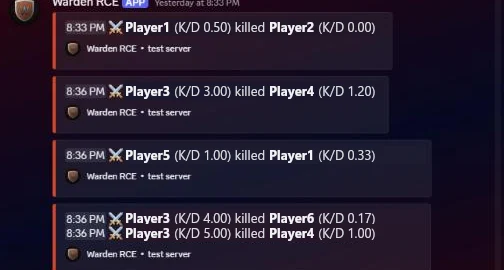
| PvP kill feed | Jugadores que matan a jugadores, con el K/D de ambos y sus tags de clan |
| PvE kill feed | Científicos, helicópteros, Bradley, trampas: kills hechas por jugadores o contra ellos |
| Eventos | Airdrops, cargo ship, cajas de Chinook, el helicóptero de patrulla (y cuándo cae), Bradley destruido, cajas del oil rig hackeadas, eventos de Halloween y Navidad |
| Entradas | Jugadores que entran y salen |
| Chat del juego | Chat rápido global, chat de notas y /say |
| Protección anti-raid (premium) | Bases que se vuelven protegidas o dejan de estarlo (nunca su posición) |
| Alertas de raid | Cuándo saltan las alarmas de raid de los jugadores (nunca su posición) |
| Registro de protección anti-raid (premium) | Para el staff: cada cambio de burbuja de una base, el motivo y su casilla del mapa; consulta el registro |
| Número de conectados | Renombra un canal (mejor uno de voz) a 🟢 Online: 12/50 |
Comandos
/feed set type: channel:- envía un feed a un canal. Elige otro canal para moverlo./feed remove type:- detén un feed./feed list- dónde va cada feed./feed colour type: colour:- el color de la franja lateral de los mensajes de ese feed en Discord: un nombre comoorangeogold, o un código hexadecimal como#ff8800.colour:defaultdevuelve el de Warden. En el panel web es el cuadrado de color junto a cada feed, en la pestaña Feeds.
Con más de un servidor de juego, añade server:. Cada servidor tiene sus propios feeds, así que cada uno puede tener sus propios canales.
Un canal para varios servidores
Los feeds de varios servidores también pueden ir a un solo canal. En un canal compartido, las publicaciones de cada servidor llevan su nombre como encabezado, por ejemplo ⚔️ Rusty Dreamz · Kills PvP, así que siempre sabes de qué servidor vienen. Un canal que usa un solo servidor no lleva encabezado, como antes.
/feed set type:PvP kill feed channel:#kill-feed all_servers:Trueall_servers:Trueapunta ese feed de cada servidor de juego de tu Discord al canal de una vez. Ejecútalo una vez por cada feed que quieras combinar./feed remove type: all_servers:Truedetiene ese feed en todos los servidores.- Para combinar solo algunos servidores, ejecuta
/feed setconserver:para cada uno y el mismo canal. - El número de conectados no se puede combinar, porque renombra su canal. Cada servidor necesita el suyo.
- Un servidor añadido más tarde no se une solo a un feed combinado. Ejecuta otra vez el comando
all_servers, o/feed set server:para el nuevo.
Crear canales en el panel web
La pestaña Feeds del panel web puede crear el canal de un feed por ti y elegir quién puede verlo.
- Elige ➕ Crear un canal nuevo en la lista de canales de un feed. Warden lo añade a la categoría de ese servidor de juego, con el nombre que le daría
/setup. - Solo Warden puede publicar en un canal que crea, sea quien sea quien pueda verlo.
- Público - todos pueden ver el canal.
- Solo staff - solo pueden verlo tus roles de staff, los roles del panel web y los administradores de Discord. Los registros de staff empiezan así.
- Puedes cambiar entre las dos opciones cuando quieras. En un canal que elegiste tú, Warden pregunta antes, porque todo lo demás publicado ahí también se oculta o se muestra. Solo cambia quién puede verlo: quién puede publicar sigue como lo tengas configurado.
- Warden necesita Gestionar canales y Gestionar roles para esto.
Conviene saber
- Las líneas se reúnen durante 2 segundos y se publican juntas, así que una pelea intensa es un solo mensaje, no veinte.
- El canal del número de conectados se renombra como mucho cada 5 minutos, y solo cuando cambia el número: Discord solo permite dos renombrados cada 10 minutos.
- Warden necesita Ver canales, Enviar mensajes e Insertar enlaces en cada canal de feed (y Gestionar canales para el número de conectados). Si se borra un canal, su feed se elimina.
- El chat de equipo y el chat local nunca se publican: revelarían posiciones.
Una imagen en las publicaciones
/server picture image: (sube un PNG, JPG, WEBP o GIF de hasta 1 MB) o url: pone la imagen de tu servidor junto a cada publicación del feed: tu logo, mapa o banner. Warden guarda su propia copia, así que no se rompe cuando caduca el enlace de la subida.
on_feeds:Falsemantiene la imagen pero deja de mostrarla;on_feeds:Truela vuelve a mostrar.remove:Truela quita.- Una imagen cuadrada pequeña (256 x 256) queda mejor: Discord la muestra como miniatura.
- En el panel web, la pestaña Feeds tiene un panel Imagen del servidor: sube una (se convierte a 256 px por ti), pega un enlace, ocúltala de las publicaciones o quítala. Para un GIF animado, pega un enlace: las subidas de GIF se convierten en imagen fija.
Tu propio texto del kill feed
Cambia cómo se leen las kills en tu kill feed de Discord (el del juego es /killfeed message):
/killfeed discord type:Player kills a player text:🔫 {killer} dropped {victim} ({killer_kills} kills)| Marcador | Se convierte en |
|---|---|
{killer} / {victim} | El nombre, en negrita, con la [TAG] del clan si la tiene (un NPC aparece como "a Scientist" en inglés, y con su nombre en el idioma del servidor en los demás) |
{killer_kd} / {victim_kd} | Su K/D PvP |
{killer_kills} / {victim_deaths} | Sus kills / muertes PvP |
{streak} | La racha de kills actual del asesino |
{server} | El nombre del servidor de juego |
Deja text fuera para ver el texto actual y una vista previa; reset:True devuelve el predeterminado. El formato y los emojis de Discord funcionan.