
Het webdashboard
De meeste van Warden kun je instellen vanuit je browser op wardenrce.com/dashboard, in plaats van met slash-commando's.
Inloggen
- Voer in je Discord
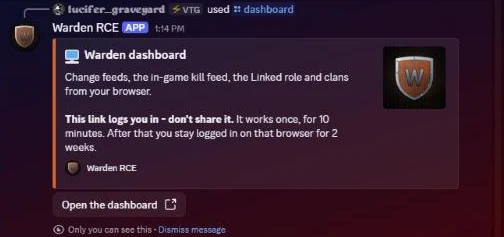
/dashboarduit (je hebt Server beheren nodig). - Warden antwoordt met een privélink, alleen jij kunt die zien. Hij werkt één keer, 10 minuten lang.
- Open hem - je blijft 14 dagen ingelogd in die browser.
- Discord kan vragen of je Warden je account wilt laten zien - druk op Autoriseren. Warden controleert alleen of je Discord-account tweestapsverificatie (2FA) aan heeft.
Bij elk verzoek controleert Warden bij Discord of je nog in die server zit met Server beheren, dus als iemands recht wordt ingetrokken, verliest die ook de toegang tot het dashboard.
Vanaf 1 december 2026 heeft het dashboard 2FA op je Discord-account nodig. Het dashboard kan commando's uitvoeren op je gameservers, dus een gestolen Discord-wachtwoord zou niet genoeg moeten zijn om binnen te komen. Zet het in Discord aan onder Gebruikersinstellingen → Mijn account → Authenticatie-app inschakelen (de gids van Discord). Tot die tijd herinnert het dashboard je er alleen aan. Slash-commando's blijven zonder werken en de eigen pagina's van spelers hebben het nooit nodig.
Wat er op staat
Je Discord
- Servers - elke gameserver, of hij verbonden is, en een Kanalen instellen met één klik.
- Gekoppelde spelers - iedereen die gekoppeld is, doorzoekbaar op gamertag of Discord-naam, met hun statistieken, Gamertag wijzigen en Loskoppelen - en Een lid met de hand koppelen voor een speler die
/linkniet aan de praat krijgt (zoals/links force). - Clans - elke clan, zijn leden en K/D; hernoemen, opnieuw kleuren, rangen wijzigen, leden verwijderen of de clan opheffen.
- Bans - een speler bannen (voorgoed of een tijdje, op één server of op alle), zien wie er verbannen is en waarom, ontbannen, en de bans die afgelopen zijn.
- Admin-meldingen - het meldingenkanaal en wat erin wordt geplaatst, inclusief de consolelog van de host.
- Tickets - de ticketknop plaatsen of verplaatsen, de staffrol, het logkanaal en de categorie instellen, waar de transcripts heen gaan, en recente tickets.
- VIP - VIP met een tijdslimiet of voor altijd geven (seconden tot maanden, op één server of op alle, met een Discord-rol als je wilt), zien wie het heeft en wanneer het afloopt, en het weer terugnemen.
- Staffrollen - welke staffcommando's elke rol mag gebruiken, per commando aangevinkt (alleen mensen met Server beheren kunnen die wijzigen).
- Streammeldingen - de YouTube-, Twitch- en Kick-makers waarover Warden plaatst wanneer ze live gaan: er één toevoegen, wijzigen waar hij wordt geplaatst, de ping en het bericht, pauzeren, een testkaart plaatsen, of verwijderen.
- Wijzigingsgeschiedenis - elke wijziging die op het dashboard is gemaakt, met Ongedaan maken - zie hieronder.
- De Rol Linked, bijnamen en clanregels.
Elke gameserver heeft tabbladen:
| Tabblad | Wat je ermee kunt doen |
|---|---|
| Live | Wat de server nu doet, grafieken, wie er online is, een console - zie hieronder |
| Server listing | Je beschrijving, tags en Discord-uitnodiging op stats.wardenrce.com - of verberg de server van de site |
| Feeds | Een Aan de slag-checklist (tot alles klaar is of tot je hem verbergt - hij komt terug als er iets misgaat); kies een kanaal voor elke feed; de live statuskaart, de volgende wipe en het aftellen ervan, en wat een wipe reset (en de automatische wipe); de serverafbeelding naast elk feedbericht - uploaden of een link plakken; de kaart van je server; de instellingen, kleuren en tekst van de kill feed in het spel, met live voorbeelden |
| Emote kits | Emote-kits toevoegen, vergrendelen en verwijderen |
| Kit builder | De kits van je server opbouwen en wijzigen, slot voor slot - zie Kit builder |
| Shop (premium) | Items, kits, voertuigen, teleports, opdrachtgroepen, Discord-rollen, VIP en XP-boosts te koop, getoond onder hun categorieën met afbeeldingen en prijzen. Sleep een item bij zijn handvat om het te herordenen of naar een andere categorie te verplaatsen, sleep een categorie om categorieën te herordenen, vink meerdere items aan om prijzen, cooldowns of categorieën tegelijk te wijzigen (een uitverkoop is -20%), zoek, en klap in wat je niet bewerkt. Sla de shop op als bestand of laad er een |
| Economy (premium) | Instellingen, geld geven of afnemen, elke portemonnee en zijn geschiedenis, wipes, en de Economy Setup (toepassen of de stijl wisselen) |
| Battle pass (premium) | Aanzetten, XP-instellingen, een kant-en-klaar spoor laden (PvP, Farmer, Builder, Raider...), de beloning van elke tier wijzigen met itemafbeeldingen, een nieuw seizoen starten |
| Rewards | De dagelijkse streak dag voor dag, drops op een timer, giveaways in het spel (premium), en elke cooldown die nu loopt - wis die van één speler, van één item of van iedereen |
| Kratten (premium) | Maak lootkratten en voeg tot 100 beloningen toe, elk met zijn gewicht en zijn kans uitgerekend terwijl je typt. Haal het productcommando en de openbare kansenpagina op om er een in je store te verkopen |
| Timers | Aankondigingen en commando's om de paar minuten of op vaste tijden, met Run now. Serverevents (airdrops, Chinook, Cargo Ship, Attack Heli volgens een schema) en de instellingen van de Cargo Ship bij een haven staan onderaan |
| Restarts | Een herstartaftelling nu, of elke dag op vaste tijden |
| Command groups | Groepen schrijven met plaatshouders die je met een klik invoegt, controleren, uitvoeren |
| Teleports | Monumenten en je eigen plekken op een kaart van de server |
| Portals (premium) | Portals maken - teleports, DeathMatch en Aim Train - op een teleportplek of waar je in het spel staat, hun instellingen en prijzen wijzigen, Aim Train-spawnpunten toevoegen, en zien wie er nu in een portal zit |
| Dial & Ride (premium) | Rides toevoegen, hun zin, brandstof, cooldown, kosten en rol wijzigen, er één uitzetten, of hem verwijderen |
| Raid protection (premium) | Instellingen en elke beschermde base op de kaart |
| Ban Boom (premium) | Explosieven bannen voor een tijdje - vink aan welke, kies hoe hard en hoe lang - zie wat er verbannen is en tot wanneer, en zet ze terug |
| Modules | De Server Setup (de server opzetten vanuit een preset) bovenaan, daarna hele functies voor deze server aan- of uitzetten |
| Command history | Elk consolecommando dat Warden de afgelopen 30 dagen naar deze server heeft gestuurd - van slash-commando's, de shop, emote-kits, timers, VIP, giveaways en het dashboard - met het antwoord van het spel. Zoek op gamertag, item of commando om te controleren dat iets is gebeurd |
| Connection & channels | Hoe de server verbonden is (RCON, G-Portal of Nitrado) en een knop om de gegevens opnieuw te lezen; de kanalen; de kanalen van een andere server delen of zijn kanalen verwijderen, eerst met een voorbeeld |
| Homes | Instellingen, en elke opgeslagen home met zijn rastervak - verwijder er één |
| Bounties (premium) | Instellingen, open bounties (er één afblazen: het geld gaat terug), en recente |
Wijzigingen die je hier maakt en die de slash-commando's naar je admin alerts zouden sturen - bans, geld, modules, verwijderde homes, afgeblazen bounties, gewiste cooldowns, Ban Boom - worden daar ook geplaatst, gemarkeerd met (dashboard).
Het tabblad Live
Het tabblad Live van elke gameserver is zijn commandocentrum. Het ververst zichzelf elke 15 seconden terwijl het open staat.
- Op dit moment - spelers (en de wachtrij), server-FPS, aantal entiteiten, uptime, de tijd in het spel, spelgeheugen, netwerkverkeer en wanneer de map is gestart. Nu verversen vraagt de server meteen. Spelgeheugen is wat het spel zelf gebruikt - het paneel van je host telt de hele server mee, dus zijn RAM-grafiek staat hoger.
- Geschiedenis - server-FPS, entiteiten en spelers online over de afgelopen 1, 6, 24 of 48 uur, elke minuut vastgelegd. Wijs een grafiek aan voor exacte waarden. Een gat in een lijn betekent dat Warden niet verbonden was (een herstart, of de server was uit).
- Online - iedereen op de server, hun console, hoe lang ze er al zijn en hun ping, met een knop Kicken. Kicks gaan in de notities van de speler en in je moderatiemeldingen.
- Snel geven - geef een van de kits van je server aan de spelers die je aanvinkt, of aan iedereen die online is, meteen.
- Console - voer elk consolecommando uit en zie het antwoord, zoals
/runin Discord. - Gamechat - stuur een bericht naar iedereen in het spel, met een voorbeeld van hoe het eruitziet.
- Random items (premium) - de instellingen van de spelmodus, en wie wat heeft gekregen in de vorige ronde.
- Kill-heatmap (premium) - zet hem aan en zie op de kaart waar PvP-kills gebeuren, als stippen op het raster met de drukste vakjes erbij, over 1, 7 of 30 dagen. Warden zoekt hooguit één keer per minuut op waar de killers staan, zodat elke stip dicht bij de plek van het gevecht ligt.
/heatmap on,/heatmap topen/heatmap offdoen hetzelfde in Discord.
Consolecommando's, berichten in de game chat en kicks vanaf hier worden naar je admin alerts gestuurd, gemarkeerd met (dashboard).
Kit builder en Tools
- Tabblad Kitbouwer - bouw de echte gamekits van je server slot voor slot (kleding, riem, inventaris), laad en wijzig die er al zijn, en kopieer of plak kitcodes. Zie Kit builder.
- Tabblad Tools - Deze setup naar een andere server kopiëren - vink aan wat je wilt kopiëren (instellingen en modules, shop, timers, opdrachtgroepen, kits, battle pass, teleportplekken) en kopieer het in één keer naar een andere server in de Discord; wat je aanvinkt vervangt de eigen instellingen van die server.
- Light or dark - de knop bovenaan wisselt het dashboard tussen een donker en een licht thema; je browser onthoudt het.
- Colour bar - elk vak dat naar de game chat gaat (timers, kill feed-tekst, opdrachtgroepen) heeft kleuren erboven: selecteer tekst, klik op een kleur. Zie Kleuren in de game chat.
- Tabblad Tools - Servernaammaker - bouw de naam die spelers in de serverbrowser van Rust zien (je naam, regio, tarieven, groepsgrootte, PvP/PvE, wipe, wat je maar wilt) en bekijk hem in een rij zoals in een browser, met een tekentelling, en kopieer hem dan in het naamveld van je host (G-Portal: Basic Settings; Nitrado: de instellingen van je server). Hij begint met de tags van je serverlisting.
- Tabblad Tools - Kleurtekst - bouw een gekleurd bericht stuk voor stuk, zie het zoals het eruitziet in de game chat, en kopieer de tekst voor timers, de kill feed, emote-kits of
/say.
Spelers hebben ook hun eigen pagina - zie Jouw pagina.
Wie er gebruik van kan maken
Alleen deze mensen kunnen het dashboard van je Discord openen:
- Mensen met Server beheren in je Discord - live gecontroleerd bij Discord, dus als je dat recht wegneemt, sluit die persoon binnen een minuut buiten.
- Rollen die je kiest onder Toegang tot het dashboard (Admin of Moderator).
- Het Warden-team - alleen nadat je een supportchat vanuit het dashboard hebt geopend, alleen lezen tenzij je wijzigingen vanuit de chat toestaat (voor maximaal een uur), en elke wijziging die zij maken wordt in de chat geplaatst.
Recente bezoeken aan het dashboard (onder Dashboard access, voor mensen met Server beheren) toont iedereen die je dashboard in de afgelopen 90 dagen heeft geopend: wie, als wat, wanneer, en hoeveel wijzigingen ze hebben gemaakt. Warden-medewerkers worden getoond als WARDEN STAFF. Als daar iets verkeerd uitziet, neem dan de rol of het Server beheren van die persoon weg, en laat het ons weten in een ticket.
Vanaf 1 december 2026 heeft iedereen in 1 en 2 2FA op zijn Discord-account nodig (zie Inloggen).
Iedereen met Server beheren kan dit. Om andere mensen toegang te geven zonder dat recht, geef hun Discord-rol dashboardtoegang - op het tabblad Servers, of met /dashboard-access:
- Admin - alles.
- Moderator - kan alles bekijken, en bans, notities, kicks, game chat en gamertags wijzigen.
Zij openen het met /dashboard, net zoals jij. Alleen mensen met Server beheren kunnen wijzigen wie toegang heeft. Welke slash-commando's een rol mag gebruiken, stel je in met staffrollen.
Wijzigingsgeschiedenis
Het tabblad Wijzigingsgeschiedenis (op de pagina van je Discord) toont elke wijziging die de afgelopen 30 dagen op het dashboard is gemaakt - wat, op welke server, door wie en wanneer - het nieuwste eerst.
Ongedaan maken zet de instellingen van Warden terug zoals ze waren vóór die wijziging: de oude prijs van een shopitem, een verwijderde timer terug, een shopbestand weer ontladen. Het gaat zorgvuldig te werk:
- Als iets dezelfde dingen daarna opnieuw heeft gewijzigd (een nieuwere bewerking, of een speler die iets kocht uit een gewijzigde shop), weigert Undo en zegt dat. Maak dan eerst de nieuwere wijziging ongedaan, of pas het zelf aan.
- Wijzigingen die ook iets in het spel of in Discord hebben gedaan - bans, VIP, portals, Ban Boom, de console, kanalen, gekoppelde spelers - worden getoond maar kunnen hier niet ongedaan worden gemaakt, omdat het terugzetten van Warden-instellingen die niet terugdraait.
- Ongedaan maken wordt geplaatst in je admin alerts.
Hulp en support
- Gids voor deze pagina onder de tabbladen opent de gidspagina van het tabblad waar je op zit, en Gids in de bovenste balk opent de hele gids.
- De knop Hulp in de hoek onderaan heeft dezelfde gidslinks en een chat met het Warden-team. Schrijf wat er mis is en verstuur het; antwoorden verschijnen meteen daar, en de Help-knop krijgt een stip als er een binnenkomt terwijl hij dicht is. Chat beëindigen als je klaar bent - opnieuw schrijven start een nieuwe chat.
Terwijl je een chat open hebt, kan het Warden-team het dashboard van deze Discord bekijken om je setup te zien - alleen lezen, dus zij kunnen niets wijzigen. Dat eindigt als de chat wordt gesloten, of twee dagen na het laatste bericht.
Voor hulp waarbij we meekijken, druk je in de chat op Laat het team wijzigingen maken (1 uur). Het team kan dan instellingen voor je wijzigen, en elke wijziging die zij maken wordt in je chat geplaatst. Druk op elk moment op Stoppen om het weer alleen-lezen te maken; het stopt ook als het uur om is of de chat eindigt.
Veiligheid
RCON-wachtwoorden worden nooit op de website getoond of ingetypt - servers voeg je toe met /server add in Discord. Log uit met de knop Uitloggen in de hoek bovenaan.