
O dashboard na web
Quase tudo do Warden pode ser configurado pelo navegador, em wardenrce.com/dashboard, em vez de com comandos de barra.
Entrando
- No seu Discord, rode
/dashboard(você precisa de Gerenciar servidor). - O Warden responde com um link privado, que só você vê. Ele funciona uma vez, por 10 minutos.
- Abra - você fica logado por 14 dias naquele navegador.
- O Discord pode pedir que você deixe o Warden ver a sua conta - clique em Autorizar. O Warden só confere se a sua conta do Discord está com a autenticação em duas etapas (2FA) ativada.
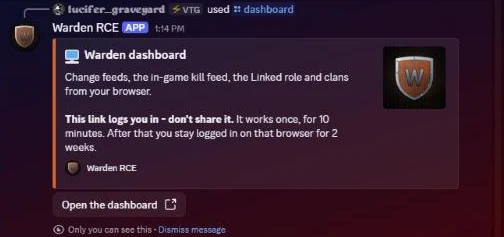
Toda requisição confere com o Discord se você ainda está nesse servidor com Gerenciar servidor, então tirar a permissão de alguém também tira o acesso dessa pessoa ao dashboard.
A partir de 1º de dezembro de 2026, o painel exige 2FA na sua conta do Discord. O painel pode executar comandos nos seus servidores de jogo, então uma senha do Discord roubada não deveria bastar para entrar. Ative no Discord em Configurações de usuário → Minha conta → Ativar app autenticador (guia do Discord). Até lá, o painel só avisa você. Os comandos de barra continuam funcionando sem ela, e as páginas dos próprios jogadores nunca precisam dela.
O que tem nele
Seu Discord
- Servidores - cada servidor de jogo, se está conectado, e um Configurar canais com um clique.
- Jogadores vinculados - todo mundo vinculado, pesquisável por gamertag ou nome do Discord, com as estatísticas, Mudar gamertag e Desvincular - e Vincular um membro à mão para um jogador que não consegue fazer o
/linkfuncionar (como o/links force). - Clãs - todos os clãs, os membros e o K/D; renomear, mudar a cor, trocar cargos, remover membros ou desfazer o clã.
- Bans - banir um jogador (para sempre ou por um tempo, em um servidor ou em todos), ver quem está banido e por quê, desbanir, e os bans que já acabaram.
- Alertas de admin - o canal de alertas e o que é postado nele, incluindo o log do console do host.
- Tickets - postar ou mover o botão de ticket, o cargo de staff, o canal e a categoria de log, para onde vão as transcrições, e os tickets recentes.
- VIP - dar VIP por tempo ou vitalício (de segundos a meses, um servidor ou todos, com um cargo do Discord se quiser), ver quem tem e até quando, e tirar.
- Cargos de staff - quais comandos de staff cada cargo pode usar, marcados por comando (só quem tem Gerenciar servidor pode mudar).
- Alertas de live - os criadores de YouTube, Twitch e Kick que o Warden anuncia quando entram ao vivo: adicionar um, mudar onde ele posta, a menção e a mensagem, pausar, postar um cartão de teste ou remover.
- Histórico de mudanças - toda mudança feita no dashboard, com Desfazer - veja abaixo.
- O cargo Linked, apelidos e regras de clã.
Cada servidor de jogo tem abas:
| Aba | O que você pode fazer |
|---|---|
| Live | O que o servidor está fazendo agora, gráficos, quem está online, um console - veja abaixo |
| Server listing | Sua descrição, tags e convite do Discord no stats.wardenrce.com - ou esconder o servidor do site |
| Feeds | Uma lista Primeiros passos do checklist (até ficar tudo pronto ou você esconder - ela volta se algo der errado); escolher um canal para cada feed; o cartão de status ao vivo, o próximo wipe e a contagem regressiva, e o que um wipe reseta (e o wipe automático); a imagem do servidor ao lado de cada post de feed - envie ou cole um link; o mapa do seu servidor; as configurações, cores e textos do kill feed no jogo, com prévias ao vivo |
| Emote kits | Adicionar, travar e remover kits de emote |
| Kit builder | Montar e mudar os kits do seu servidor, slot por slot - veja Kit builder |
| Shop (premium) | Itens, kits, veículos, teleportes, grupos de comandos, cargos do Discord, VIP e boosts de XP à venda, mostrados dentro das categorias com imagens e preços. Arraste um item pela alça para reordenar ou mover para outra categoria, arraste uma categoria para reordenar as categorias, marque vários itens para mudar preços (uma promoção é -20%), cooldowns ou categorias de uma vez, pesquise e recolha o que não está mexendo. Salve a loja como arquivo ou carregue um |
| Economy (premium) | Configurações, dar ou tirar dinheiro, todas as carteiras e o histórico de cada uma, wipes, e o Economy Setup (aplicar ou trocar o estilo) |
| Battle pass (premium) | Ligar, configurações de XP, carregar uma trilha pronta (PvP, Farmer, Builder, Raider...), mudar a recompensa de qualquer nível com imagens dos itens, começar uma nova temporada |
| Rewards | A sequência diária dia por dia, drops com timer, sorteios no jogo (premium), e todos os cooldowns em andamento - limpar o de um jogador, de um item ou de todos |
| Caixas (premium) | Crie caixas de loot e adicione até 100 recompensas, cada uma com seu peso e sua chance calculada enquanto você digita. Pegue o comando do produto e a página pública de chances para vender uma na sua loja |
| Timers | Anúncios e comandos a cada poucos minutos ou em horários marcados, com Run now. Os eventos do servidor (airdrops, Chinook, Cargo Ship, Attack Heli em agenda) e as configurações do Cargo Ship em um porto ficam embaixo |
| Restarts | Uma contagem regressiva de restart agora, ou todo dia em horários marcados |
| Command groups | Escrever grupos com placeholders para inserir com um clique, testar, rodar |
| Teleports | Monumentos e seus próprios lugares num mapa do servidor |
| Portals (premium) | Criar portais - teleportes, DeathMatch e Aim Train - em um lugar de teleporte ou onde você está no jogo, mudar as configurações e os prêmios, adicionar pontos de spawn do Aim Train, e ver quem está em um agora |
| Dial & Ride (premium) | Adicionar rides, mudar a frase, o combustível, o cooldown, o custo e o cargo, desligar um ou remover |
| Raid protection (premium) | Configurações e cada base protegida no mapa |
| Ban Boom (premium) | Banir explosivos por um tempo - marcar quais, escolher a força e por quanto tempo - ver o que está banido e até quando, e liberar de novo |
| Modules | O Server Setup (configurar o servidor a partir de um preset) no topo, e depois ligar ou desligar recursos inteiros para este servidor |
| Command history | Todo comando de console que o Warden enviou a este servidor nos últimos 30 dias - de comandos de barra, da loja, dos emote kits, dos timers, do VIP, dos sorteios e do dashboard - com a resposta do jogo. Pesquise por gamertag, item ou comando para conferir se algo aconteceu |
| Connection & channels | Como o servidor está conectado (RCON, G-Portal ou Nitrado) e um botão para ler os detalhes de novo; os canais dele; compartilhar os canais de outro servidor ou remover os canais dele, com uma prévia antes |
| Homes | Configurações, e cada home salva com a casa da grade - remover uma |
| Bounties (premium) | Configurações, bounties abertos (cancelar um: o dinheiro volta), e os recentes |
Mudanças feitas aqui que os comandos de barra postariam nos seus alertas de admin - bans, dinheiro, módulos, homes removidas, bounties cancelados, cooldowns limpos, Ban Boom - também são postadas lá, marcadas com (dashboard).
A aba Live
A aba Ao vivo de cada servidor de jogo é a central de comando dele. Ela se atualiza sozinha a cada 15 segundos enquanto está aberta.
- Agora - jogadores (e a fila), FPS do servidor, quantidade de entidades, tempo de atividade, a hora no jogo, memória do jogo, tráfego de rede e quando o mapa começou. Atualizar agora pede ao servidor na hora. A memória do jogo é o que o próprio jogo está usando - o painel da sua host conta o servidor inteiro, por isso o gráfico de RAM dela mostra mais.
- Histórico - FPS do servidor, entidades e jogadores online nas últimas 1, 6, 24 ou 48 horas, registrados uma vez por minuto. Passe o mouse sobre um gráfico para ver os valores exatos. Um buraco na linha quer dizer que o Warden não estava conectado (um restart, ou o servidor estava fora do ar).
- Online - todo mundo no servidor, o console deles, há quanto tempo estão ali e o ping, com um botão Kick. Os kicks vão para as notas do jogador e para os seus alertas de moderação.
- Give rápido - dar um dos kits do seu servidor aos jogadores que você marcar, ou a todos os online, na hora.
- Console - rodar qualquer comando de console e ver a resposta, como o
/runno Discord. - Chat do jogo - mandar uma mensagem para todo mundo no jogo, com uma prévia de como fica.
- Random items (premium) - as configurações do modo de jogo, e quem ganhou o quê na última rodada.
- Mapa de calor de kills (premium) - ligue e veja onde no mapa acontecem as mortes de PvP, como pontos na grade, com os quadrados mais movimentados listados, nos últimos 1, 7 ou 30 dias. No máximo uma vez por minuto, o Warden consulta onde estão os assassinos, então cada ponto fica perto de onde foi a briga.
/heatmap on,/heatmap tope/heatmap offfazem o mesmo no Discord.
Comandos de console, mensagens do game chat e kicks feitos aqui são postados nos seus alertas de admin, marcados com (dashboard).
Kit builder e Tools
- Aba Kit builder - monte os kits reais do seu servidor no jogo slot por slot (roupas, cinto, inventário), carregue e mude os que já existem, e copie ou cole códigos de kit. Veja Kit builder.
- Aba Ferramentas - Copiar esta configuração para outro servidor - marque o que copiar (configurações e módulos, loja, timers, grupos de comandos, kits, battle pass, lugares de teleporte) e copie para outro servidor no Discord de uma vez; o que você marcar substitui o que era daquele servidor.
- Light or dark - o botão no topo troca o dashboard entre um tema escuro e um claro; o navegador lembra a escolha.
- Barra de cores - toda caixa que vai para o game chat (timers, textos do kill feed, grupos de comandos) tem cores acima dela: selecione o texto, clique numa cor. Veja Cores no game chat.
- Aba Ferramentas - Criador de nome de servidor - monte o nome que os jogadores veem no navegador de servidores do Rust (seu nome, região, taxas, tamanho do grupo, PvP/PvE, wipe, o que mais quiser) e veja numa linha no estilo do navegador, com a contagem de caracteres; depois copie para a caixa de nome do servidor no seu host (G-Portal: Basic Settings; Nitrado: as configurações do seu servidor). Ele começa com as tags da sua listagem do servidor.
- Aba Ferramentas - Colorir texto - monte uma mensagem colorida peça por peça, veja como fica no game chat e copie o texto para timers, o kill feed, emote kits ou
/say.
Os jogadores também têm a própria página - veja Sua página.
Quem pode usar
Só estas pessoas conseguem entrar no dashboard do seu Discord:
- Quem tem Gerenciar servidor no seu Discord - conferido ao vivo com o Discord, então tirar essa permissão bloqueia a pessoa em até um minuto.
- Os cargos que você escolher em Acesso ao painel (Admin ou Moderator).
- A equipe do Warden - só depois que você abre um chat de suporte pelo dashboard, somente leitura, a menos que você permita mudanças pelo chat (por até uma hora), e cada mudança que ela fizer é postada no chat.
Recent dashboard visits (em Dashboard access, para quem tem Gerenciar servidor) lista todo mundo que abriu o seu dashboard nos últimos 90 dias: quem, como, quando e quantas mudanças fez. Quem é da equipe do Warden aparece como WARDEN STAFF. Se algo ali parecer errado, tire o cargo ou a permissão Gerenciar servidor da pessoa, e avise pelo ticket.
A partir de 1º de dezembro de 2026, todo mundo dos itens 1 e 2 precisa de 2FA na conta do Discord (veja Entrando).
Qualquer pessoa com Gerenciar servidor pode fazer isso. Para deixar outras pessoas entrarem sem dar essa permissão, dê ao cargo do Discord delas acesso ao dashboard - na aba Servidores, ou com /dashboard-access:
- Admin - tudo.
- Moderador - pode ver tudo, e mudar bans, notas, kicks, game chat e gamertags.
Elas abrem com /dashboard, do mesmo jeito que você. Só quem tem Gerenciar servidor pode mudar quem tem acesso. Quais comandos de barra um cargo pode usar é definido em staff roles.
Histórico de mudanças
A aba Histórico de mudanças (na página do seu Discord) lista toda mudança feita no dashboard nos últimos 30 dias - o quê, em qual servidor, quem e quando - da mais nova para a mais antiga.
Desfazer devolve as configurações do Warden ao que eram antes daquela mudança: o preço antigo de um item da loja, um timer apagado de volta, um arquivo de loja descarregado. Ele é cuidadoso:
- Se algo já mudou a mesma coisa de novo (uma edição mais nova, ou um jogador comprando de uma loja alterada), o Undo recusa e avisa - desfaça primeiro a mudança mais nova, ou mude na mão.
- Mudanças que também fizeram algo no jogo ou no Discord - bans, VIP, portais, Ban Boom, o console, canais, jogadores vinculados - aparecem na lista, mas não podem ser desfeitas aqui, porque devolver as configurações do Warden não desfaz essas ações.
- Desfazer é postado nos seus alertas de admin.
Ajuda e suporte
- Guia desta página embaixo das abas abre a página do guia da aba em que você está, e Guia na barra do topo abre o guia inteiro.
- O botão Ajuda no canto inferior tem os mesmos links do guia e um chat com a equipe do Warden. Escreva o problema e envie; as respostas aparecem ali mesmo, e o botão Help ganha um ponto quando chega uma resposta com ele fechado. Encerrar chat quando terminar - escrever de novo começa um novo chat.
Enquanto você tem um chat aberto, a equipe do Warden pode ver o dashboard deste Discord para entender a sua configuração - somente leitura, então não consegue mudar nada. Isso termina quando o chat é fechado, ou dois dias depois da última mensagem.
Para ajuda prática, aperte Deixar a equipe fazer mudanças (1 hora) no chat. A equipe pode então mudar configurações para você, e cada mudança que ela fizer é postada no seu chat. Aperte Parar a qualquer momento para voltar a ser somente leitura; isso também para quando a hora acaba ou o chat termina.
Segurança
As senhas RCON nunca são mostradas nem digitadas no site - servidores são adicionados com /server add no Discord. Para sair, use o botão Sair no canto superior.