
Installation en une commande : /setup
/setup prépare un Discord en une seule fois. Lance-la après avoir connecté ton serveur (ou appuie sur Set up channels dans le message de réussite).
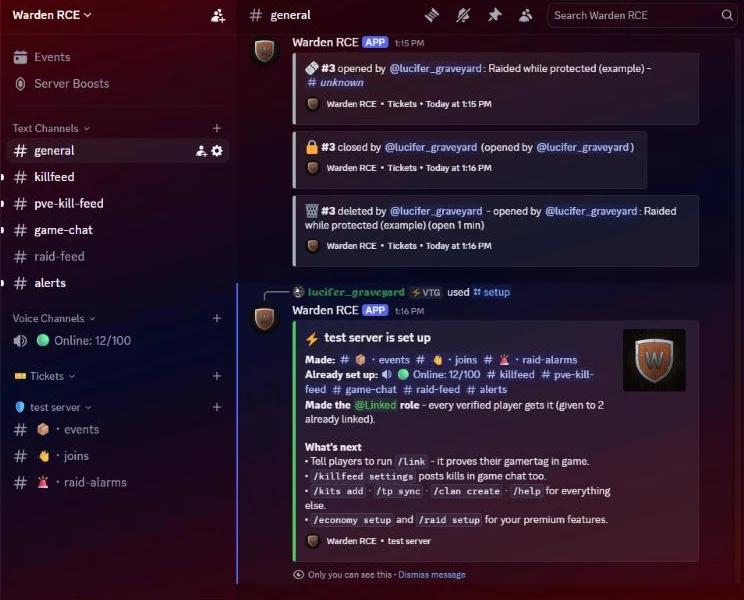
Ce qu'il crée
Pour chaque serveur de jeu, une catégorie à son nom avec :
| Salon | Ce qu'on y trouve |
|---|---|
| Salon vocal | Son nom affiche le nombre de joueurs, par ex. 🟢 Online: 12/50 (file d'attente entre crochets, 🔴 Offline quand le serveur est hors ligne) |
| 📊・server-status | La carte de statut en direct - en ligne ou non, joueurs, dernier et prochain wipe. Elle se met à jour toute seule |
| ⚔️・kill-feed | Les joueurs qui en tuent d'autres, avec K/D |
| 🎯・pve-feed | Scientifiques, hélicoptères, Bradley, pièges |
| 📦・events | Airdrops, cargo ship, patrol heli et plus encore |
| 👋・joins | Les joueurs qui entrent et sortent |
| 💬・game-chat | Chat rapide global, notes et /say |
| 🚨・raid-alarms | Les alarmes de raid des joueurs qui se déclenchent |
| 🛡️・raid-protection | Bases protégées et non protégées - serveurs premium uniquement |
Plus, une fois par Discord :
- 🚨・admin-alerts - un salon que seuls les admins voient, pour les alertes admin.
- 🚩・player-warnings - également caché : les avertissements sur les joueurs d'autres propriétaires de serveurs, et des alertes quand un joueur averti rejoint.
- 📋・raid-log - serveurs premium, caché : le journal de la protection anti-raid - chaque changement de bulle de base et sa raison.
- Un rôle vert Linked, donné à chaque joueur qui lie son gamertag.
Les salons de flux sont en lecture seule pour les joueurs - seul Warden y publie.
/setup peut être relancé sans risque. Les salons qui existent encore sont conservés ; seuls les manquants sont créés. Tu peux ensuite renommer ou déplacer les salons comme tu veux.Le faire à la main
Si tu préfères utiliser tes propres salons, indique à chaque flux un salon avec /feed set - voir Flux.
Plusieurs serveurs dans les mêmes salons
Avec plus d'un serveur de jeu, pas besoin d'une catégorie par serveur. Après /server add, appuie sur **Share name's channels au lieu de Set up channels**, ou pour un serveur qui a déjà les siens :
/server merge server:Solo into:MainSolo publie alors dans les salons de Main - chaque message indique de quel serveur il vient - et sa carte de statut en direct se trouve à côté de celle de Main dans le salon de statut. Chaque serveur garde son propre salon vocal de nombre de joueurs, à son nom (🟢 Main: 12/50, 🟢 Solo: 3/20). Warden montre ce qu'il va déplacer et supprimer avant que tu appuies sur Merge, et il ne supprime que les salons qu'il a créés lui-même.
Supprimer les salons
/server cleanup server:MainSupprime les salons que /setup a créés pour ce serveur (ainsi que sa catégorie, s'il ne reste rien dedans) et arrête ses flux. Le serveur de jeu reste connecté avec tous ses réglages, ses statistiques et son argent - lance /setup pour recréer les salons. Ajoute discord_wide:True pour supprimer aussi les salons admin-alerts et player-warnings et le rôle Linked.
Les deux actions sont aussi dans l'onglet Connexion et salons du tableau de bord. Warden liste exactement ce qui va partir avant que tu appuies sur Les supprimer. Les salons que tu as choisis toi-même avec /feed set, et ceux qu'un autre serveur utilise encore, sont seulement détachés - jamais supprimés.
Copier la configuration d'un serveur
Tu as un deuxième serveur ? Configure le premier, puis copie-le : /server copy from:Main to:Second, choisis ce qu'il faut copier dans le menu et appuie sur Copier. Sur le tableau de bord, c'est dans l'onglet Outils.
| Tu peux copier | Coché au départ |
|---|---|
| Réglages et modules (taux de l'économie, kill feed, protection anti-raid, homes, primes, airdrops, jeux...) | ✅ |
| La boutique, les minuteries, les groupes de commandes | ✅ |
| Les kits d'emote et automatiques, le parcours du passe de combat | ✅ |
| Couleurs des flux | ✅ |
| Récompenses : le parcours de série quotidienne, les caisses de butin, les dons programmés, les giveaways en jeu | ✅ |
| Dial & Ride | ✅ |
| Redémarrages et wipes : heures de redémarrage quotidien, ce qu'un wipe réinitialise et annonce | ✅ |
| Kits sur le serveur de jeu : les kits eux-mêmes, avec leurs objets (les deux serveurs en ligne ; les kits qu'il possède déjà sont conservés) | ✅ |
| Salons de flux (partagés) : ses flux vont dans les mêmes salons, chaque message en-tête avec le nom de son serveur | - |
| Lieux de téléportation (seulement si les deux serveurs utilisent la même carte) | - |
| Zones, portails et prison (seulement si les deux serveurs utilisent la même carte) | - |
- Ce que tu choisis remplace les réglages propres à l'autre serveur. Ce que tu laisses décoché reste tel quel.
- Les portefeuilles, statistiques, homes, bases, bannissements, clés de caisses et séries des joueurs ne bougent jamais.
- Les zones et portails copiés sont créés en jeu tout de suite, et les anciens de l'autre serveur sont supprimés. S'il est hors ligne, ils sont créés à sa reconnexion.
- Les kits eux-mêmes vivent sur le serveur de jeu, et Kits on the game server les copie via la console du jeu après le reste - tes alertes admin te disent quand c'est terminé.
/kits copyne fait que les kits, à tout moment. - Non copiés : ce qui appartient à un seul serveur, comme sa boutique Tip4Serv, sa fiche de serveur, sa carte de statut, ses salons de classement et ses votes.
Et ensuite
L'onglet Flux du tableau de bord affiche une liste Pour commencer tant que ton serveur n'est pas entièrement configuré - chaque étape a un bouton qui la fait ou t'y amène. Dans Discord, /checklist affiche la même chose, et dit ce qui ne va pas si un problème survient plus tard.
- Demande à tes joueurs de lier leurs gamertags.
- Active le kill feed en jeu.
- Parcours les modules pour voir ce que tu peux encore activer.