
ワンコマンドセットアップ:/setup
/setup で Discord の準備を一度に済ませられます。ゲームサーバーを接続した後に実行してください(成功メッセージの Set up channels を押しても同じです)。
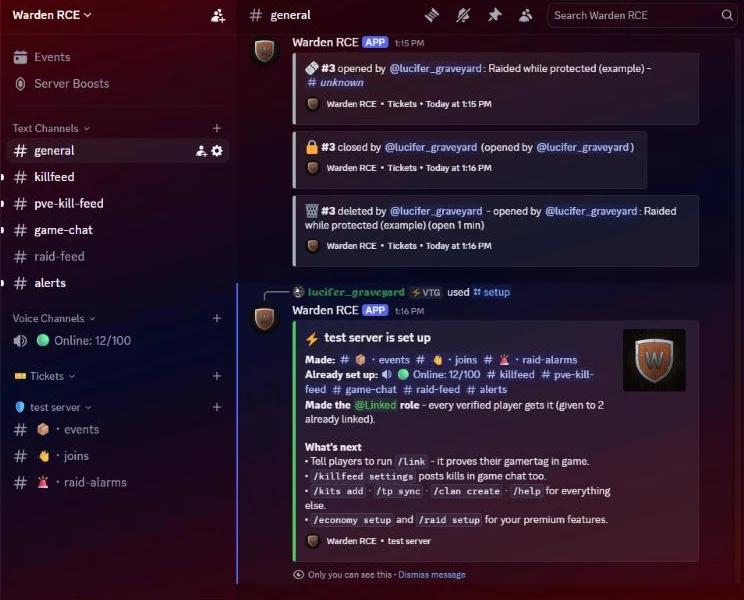
作成されるもの
ゲームサーバーごとに、サーバー名のカテゴリーが作られ、その中に次のチャンネルがあります。
| チャンネル | 投稿される内容 |
|---|---|
| ボイスチャンネル | 名前にプレイヤー数が表示されます(例:🟢 Online: 12/50)。キューがある場合は括弧内に表示され、サーバーがダウンしているときは 🔴 Offline と表示されます |
| 📊・server-status | ライブのステータスカードです。オンラインかどうか、プレイヤー数、前回と次回のワイプを表示します。自動で更新されます |
| ⚔️・kill-feed | プレイヤー同士のキルを、K/D と一緒に表示します |
| 🎯・pve-feed | 科学者、ヘリコプター、Bradley、罠 |
| 📦・events | エアドロップ、Cargo Ship、patrol heli など |
| 👋・joins | プレイヤーの参加と退出 |
| 💬・game-chat | グローバルのクイックチャット、ノート、/say |
| 🚨・raid-alarms | プレイヤーのレイドアラームが鳴ったときの通知 |
| 🛡️・raid-protection | 保護されている拠点と、保護されていない拠点。プレミアムサーバーのみ |
さらに、Discord ごとに一度だけ作られるものがあります。
- 🚨・admin-alerts - 管理者だけが見られるチャンネルです。管理者アラートが届きます。
- 🚩・player-warnings - こちらも非公開です。他のサーバーオーナーが出したプレイヤーへの警告や、警告されたプレイヤーが参加したときの事前通知が届きます。
- 📋・raid-log - プレミアムサーバー用で、非公開です。レイド保護のログです。拠点の保護範囲(バブル)が変わるたびに、その内容と理由が記録されます。
- 緑色の Linked ロール。ゲーマータグを連携したプレイヤー全員に付与されます。
フィードのチャンネルはプレイヤーが書き込めない読み取り専用で、投稿するのは Warden だけです。
/setup は何度実行しても安全です。既存のチャンネルはそのまま残り、足りないものだけが作られます。その後は、チャンネル名を変えたり移動したりして構いません。手動で設定する場合
独自のチャンネルを使いたい場合は、/feed set で各フィードの送信先を指定してください。詳しくは フィードを参照してください。
複数のサーバーで同じチャンネルを使う
ゲームサーバーが複数ある場合、サーバーごとにカテゴリーを作る必要はありません。/server add の後に Set up channels ではなく **Share name's channels** を押してください。すでに独自のチャンネルを持っているサーバーの場合も同じです。
/server merge server:Solo into:Mainそうすると Solo は Main のチャンネルに投稿するようになります。すべての投稿には、どのサーバーからのものかが表示されます。また Solo のライブステータスカードは、Main のカードの隣に並びます。各サーバーは、自分の名前が付いたプレイヤー数のボイスチャンネルを引き続き持ちます(🟢 Main: 12/50、🟢 Solo: 3/20)。Warden は Merge を押す前に、移動と削除の内容を表示します。また、Warden 自身が作ったチャンネルしか削除しません。
チャンネルを削除する
/server cleanup server:Mainそのサーバー用に /setup が作ったチャンネルを削除し(カテゴリーに他に何も残っていなければ、カテゴリーも削除します)、フィードも停止します。ゲームサーバーは、すべての設定、統計、お金と一緒に接続されたままです。チャンネルを作り直すには /setup を実行してください。discord_wide:True を付けると、admin-alerts と player-warnings のチャンネルと Linked ロールも削除します。
どちらの操作も、ダッシュボードの 接続とチャンネル タブからできます。Warden は 削除する を押す前に、削除される内容を一覧表示します。自分で /feed set で選んだチャンネルや、ほかのサーバーがまだ使っているチャンネルは、削除されず接続が外れるだけです。
サーバーの設定をコピーする
2つ目のサーバーがありますか? 最初のサーバーを設定してから、それをコピーしてください:/server copy from:Main to:Second。メニューからコピーする項目を選び、コピー を押します。ダッシュボードでは ツール タブにあります。
| コピーできるもの | 最初からチェックが入っているか |
|---|---|
| 設定とモジュール(エコノミーのレート、キルフィード、レイド保護、ホーム、バウンティ、エアドロップ、ゲームなど) | ✅ |
| ショップ、タイマー、コマンドグループ | ✅ |
| エモートキットと自動キット、バトルパスのトラック | ✅ |
| フィードの色 | ✅ |
| 報酬:デイリーストリークのトラック、ルートクレート、時間制のドロップ、ゲーム内ギブアウェイ | ✅ |
| Dial & Ride | ✅ |
| 再起動とワイプ:毎日の再起動時刻、ワイプでリセットされる内容とその告知 | ✅ |
| ゲームサーバー上のキット:キットそのもの(アイテムを含む。両方のサーバーがオンラインである必要があります。すでにあるキットは残ります) | ✅ |
| フィードのチャンネル(共有):フィードは同じチャンネルに送られ、各投稿の先頭にサーバー名が付きます | - |
| テレポート先 (両方のサーバーが同じマップを使う場合のみ) | - |
| ゾーン、ポータル、刑務所 (両方のサーバーが同じマップを使う場合のみ) | - |
- 選んだものは、コピー先サーバーの既存の設定を置き換えます。チェックを外したものは、そのまま残ります。
- プレイヤーのウォレット、統計、ホーム、拠点、BAN、クレートのキー、ストリークは移動しません。
- コピーされたゾーンとポータルはすぐにゲーム内に作られ、コピー先の古いものは削除されます。サーバーがオフラインの場合は、再接続したときに作られます。
- キットそのものはゲームサーバー上にあります。Kits on the game server は、ほかの処理の後に、ゲームのコンソール経由でキットをコピーします。終わると管理者アラートでお知らせします。
/kits copyを使えば、キットだけをいつでもコピーできます。 - コピーされないもの:そのサーバー固有のもの(Tip4Serv ストア、サーバー掲載情報、ステータスカード、ランキングのチャンネル、投票など)。
次にやること
ダッシュボードの フィード タブには、サーバーの設定が完全に終わるまで はじめに のチェックリストが表示されます。各ステップには、そのステップを実行するボタンか、対象の場所へ移動するボタンがあります。Discord では、/checklist で同じ内容を確認できます。後で何か問題が起きた場合は、その原因も教えてくれます。
- プレイヤーにゲーマータグを連携してもらいましょう。
- ゲーム内キルフィードをオンにしましょう。
- モジュールを見て、ほかにどんな機能をオンにできるか確認しましょう。